Vincular EZVIZ con Homekit mediante homebridge
Mediante Homebridge vincular EZVIZ con Homekit

A continuación les indicamos como vincular la plataforma de EZVIZ con Home Kit para los usuarios que deseen visualizar sus cámaras mediante la App de Casa desde su iOS o Apple Watch. (son dispositivos que actualmente no son nativamente compatibles y requieren la interfaz de Homebridge)
La recomendación es tener un ecosistema Apple en le cual cuente con un AppleTV, etc. para poder visualizar sus cámaras de manera remota.
Nota: Si utilizamos solamente HomeBridge se podrán visualizar solo de manera local sus cámaras dentro de la App de Casa o en su Smart Watch.
Pasos para vincular
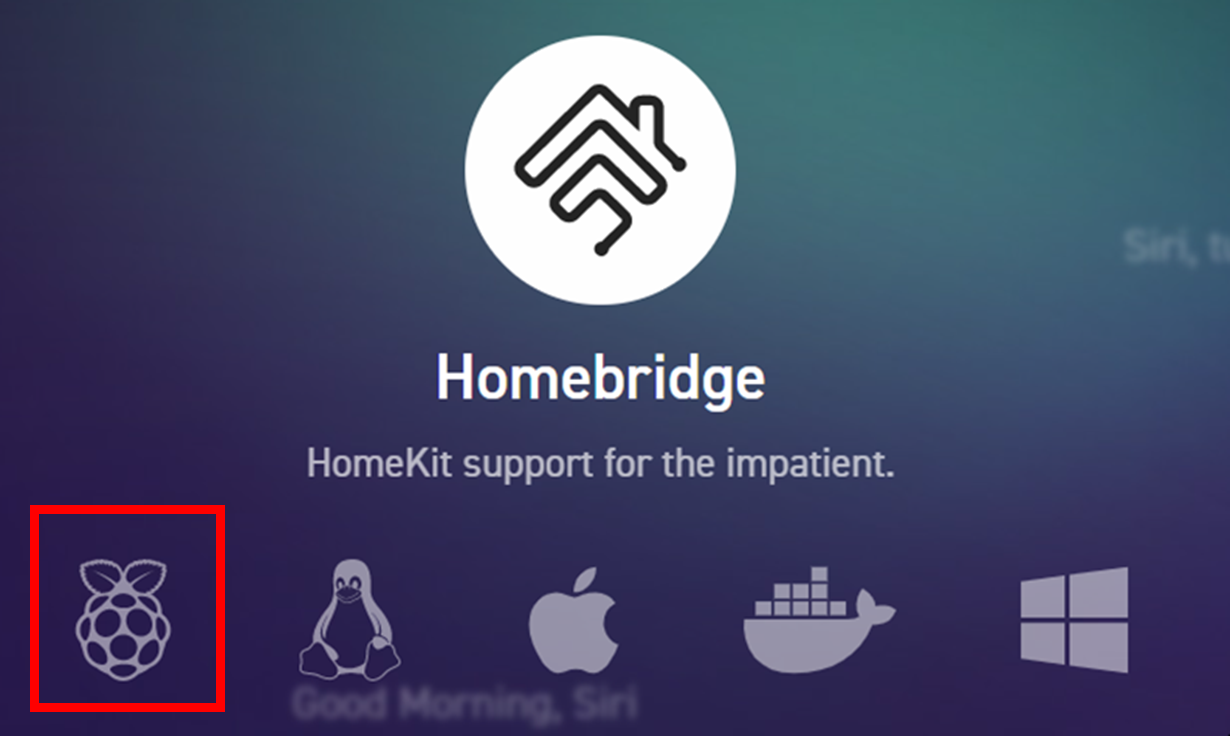
1.- Ingresar a https://homebridge.io/ y seleccionar el icono del Mac, raspberry, Apple o según donde vaya a instalar homebrigde.
En este ejemplo se instalara en Raspberry por lo tanto seleccionamos el primer icono
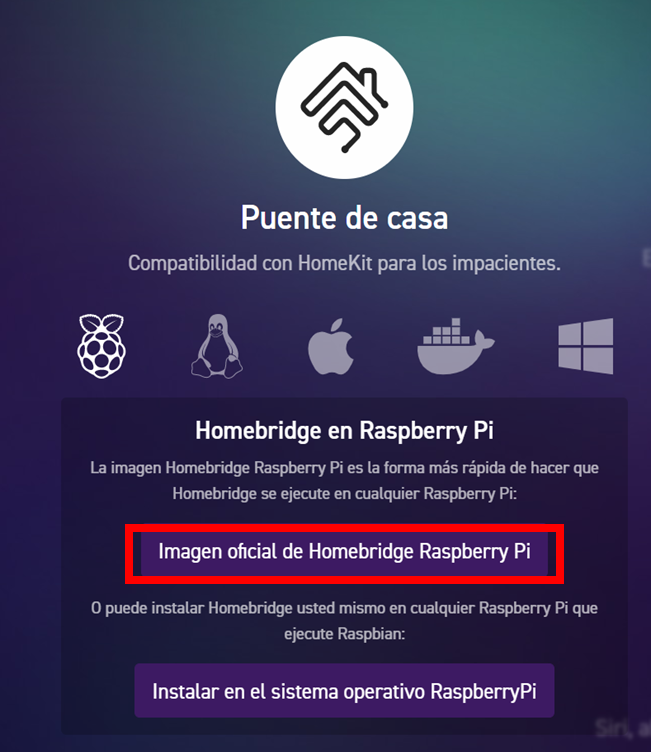
2.-Cuando seleccione Raspberry abrirá la siguiente pestaña para instalar el sistema operativo.
Seleccione Instalar en el sistema operativo RaspberryPi
3.- Al seleccionar instalar se abre un link donde nos proporciona el código que debemos colocar en a terminal.
Baje con el scroll hasta donde aparece el paso 3.1:
Paso 3.1: Instalar Node.js
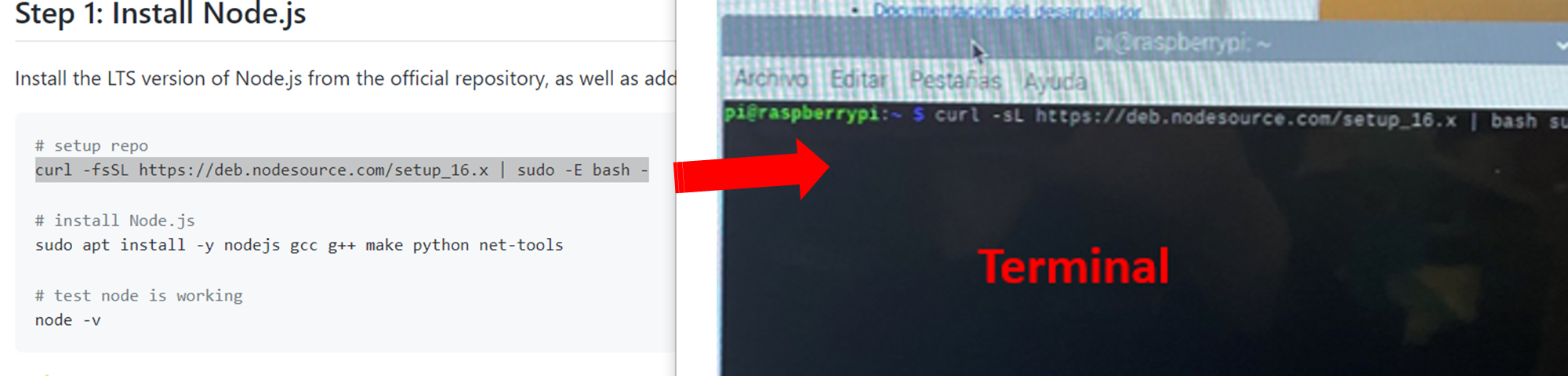
Para la instalación copie y pegue el código dentro de la terminal de raspberry.
Copie el primer código y espere que se instale, después copie la segunda línea de código y espere que se instale y así sucesivamente.
# setup repo
curl -sL https://deb.nodesource.com/setup_16.x | sudo bash -
# install Node.js
sudo apt install -y nodejs gcc g++ make python net-tools
# test node is working
node –v
Ejemplo:
Paso 3.2: Instale Homebridge y la interfaz de usuario de Homebridge
Instale Homebridge y la interfaz de usuario de Homebridge con el siguiente comando:
sudo npm install -g --unsafe-perm homebridge homebridge-config-ui-xPara configurar Homebridge como un servicio que se iniciará al arrancar, puede usar el hb-service comando provisto.
sudo hb-service install --user homebridge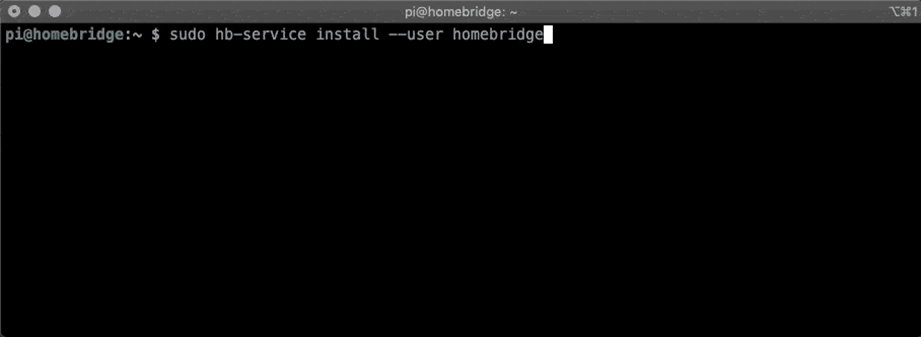
Una vez instalado Homebridge nos mostrara la dirección IP y el puerto a la cual vamos a ingresar, esta dirección la colocamos en una pestaña de su navegador
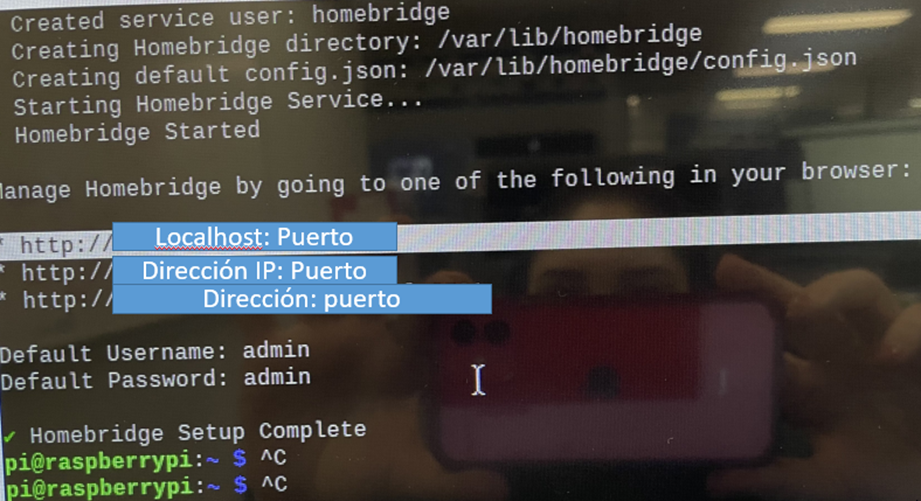
Ejemplo: 192.168.1.50:8050 (coloque usuario y contraseña defaul es admin.
Después seleccione la pestaña plugin y busque el plugin de EZVIZ e instálelo.
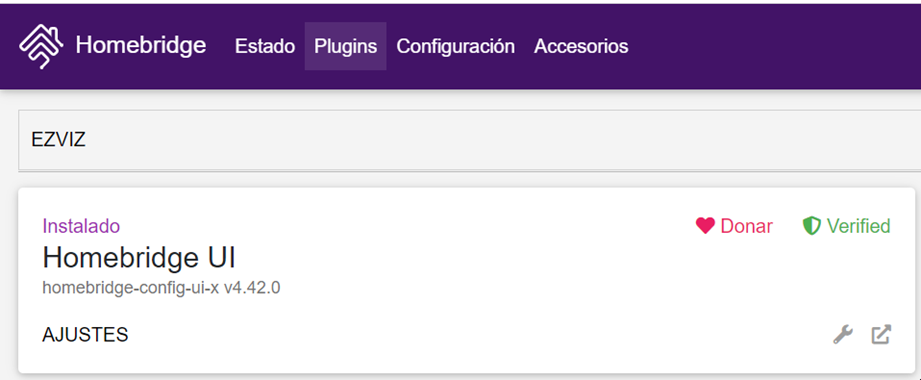
Una vez que se instala nos muestra así:
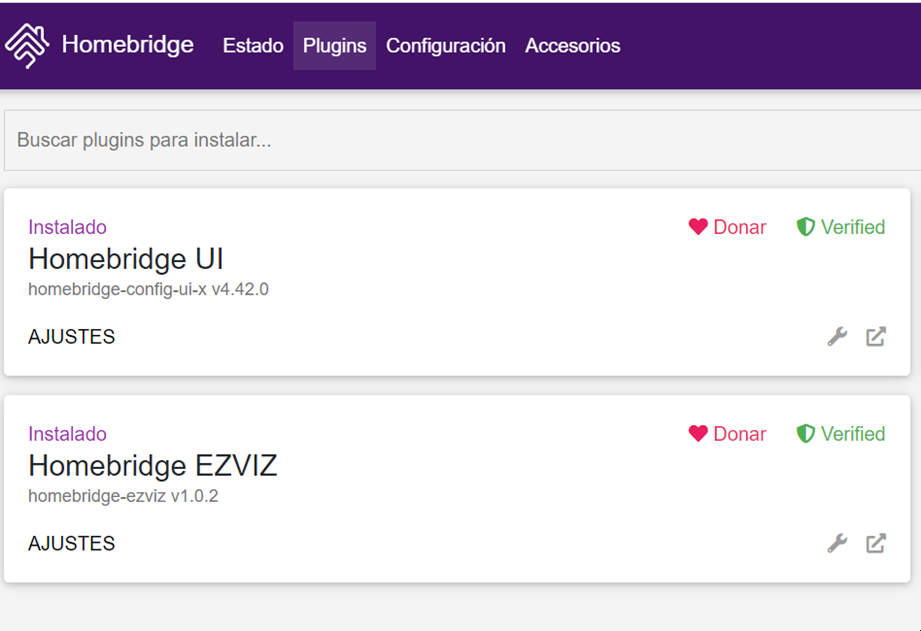
Para agregar o sincronizar la cuenta de EZVIZ presione ajustes
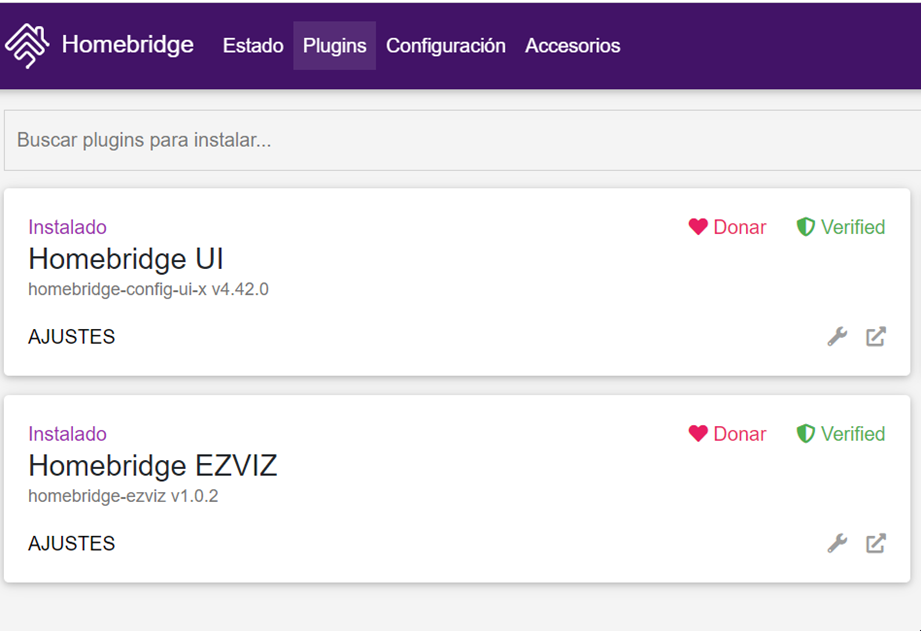
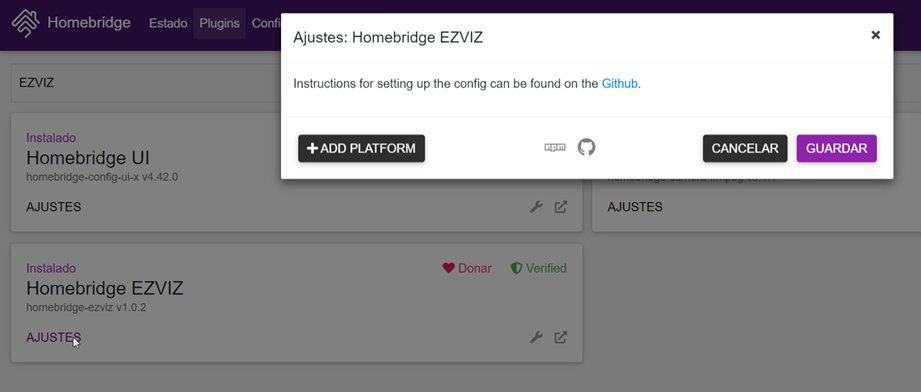
Ingrese los datos correspondientes de la cuenta de EZVIZ, serie, usuario y código de verificación de la cámara a añadir.
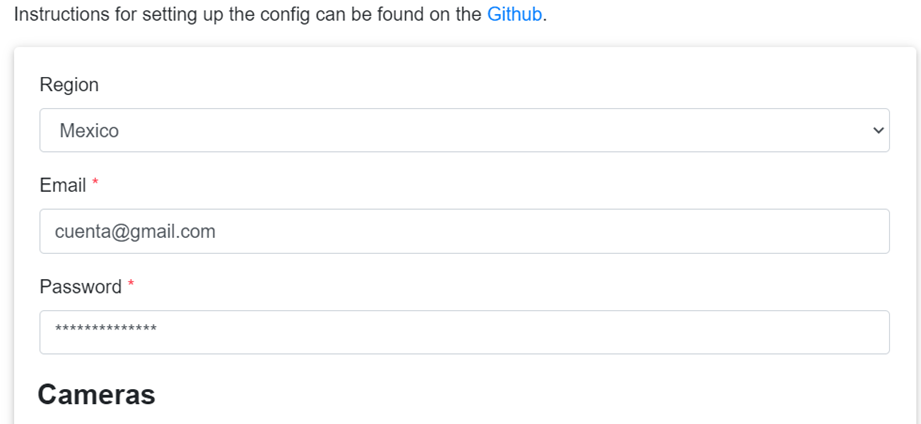
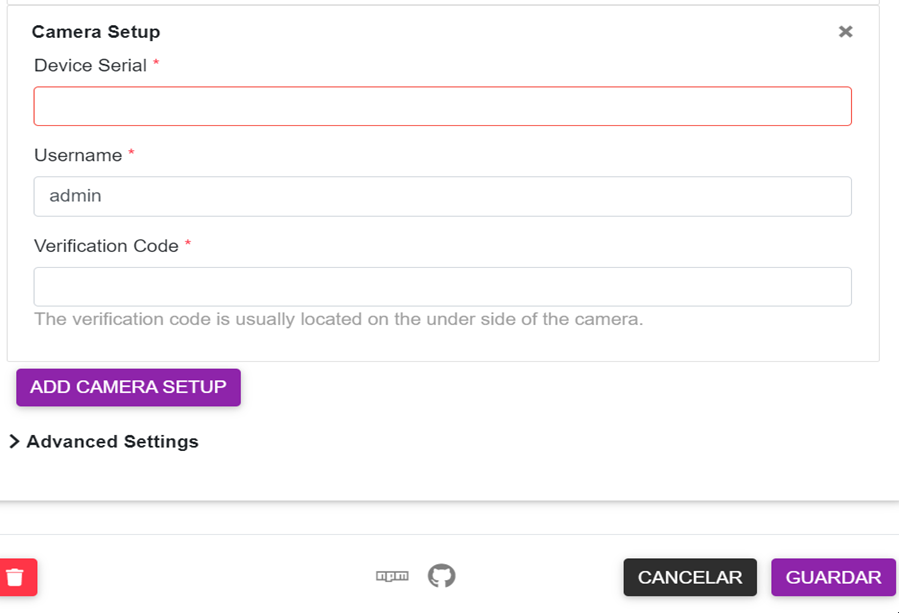
Guarde los cambios, puede agregar las cámaras que desee.
A continuación Abra en su móvil iOS la App de Casa.
1.-Seleccione agregar accesorio y escanee el Código que aparece en la interfaz de homebridge.
2.- Siga los pasos para terminar de vincular la App de Casa con Hombridge.
3.- Le mostrara sus cámaras añadidas, incluso las puede compartir con sus seres queridos que también usen homekit.
Puede visitar el siguiente link en caso de alguna duda.
https://github.com/homebridge/homebridge/wiki/Install-Homebridge-on-Raspbian
Contáctenos en caso de aldun detalle.