UGREEN / NAS - Configuración ISCI NVR/DVR HIKVISION
A continuación se muestra la configuración ISCI para un NVR/DVR Hikvision.

NAS
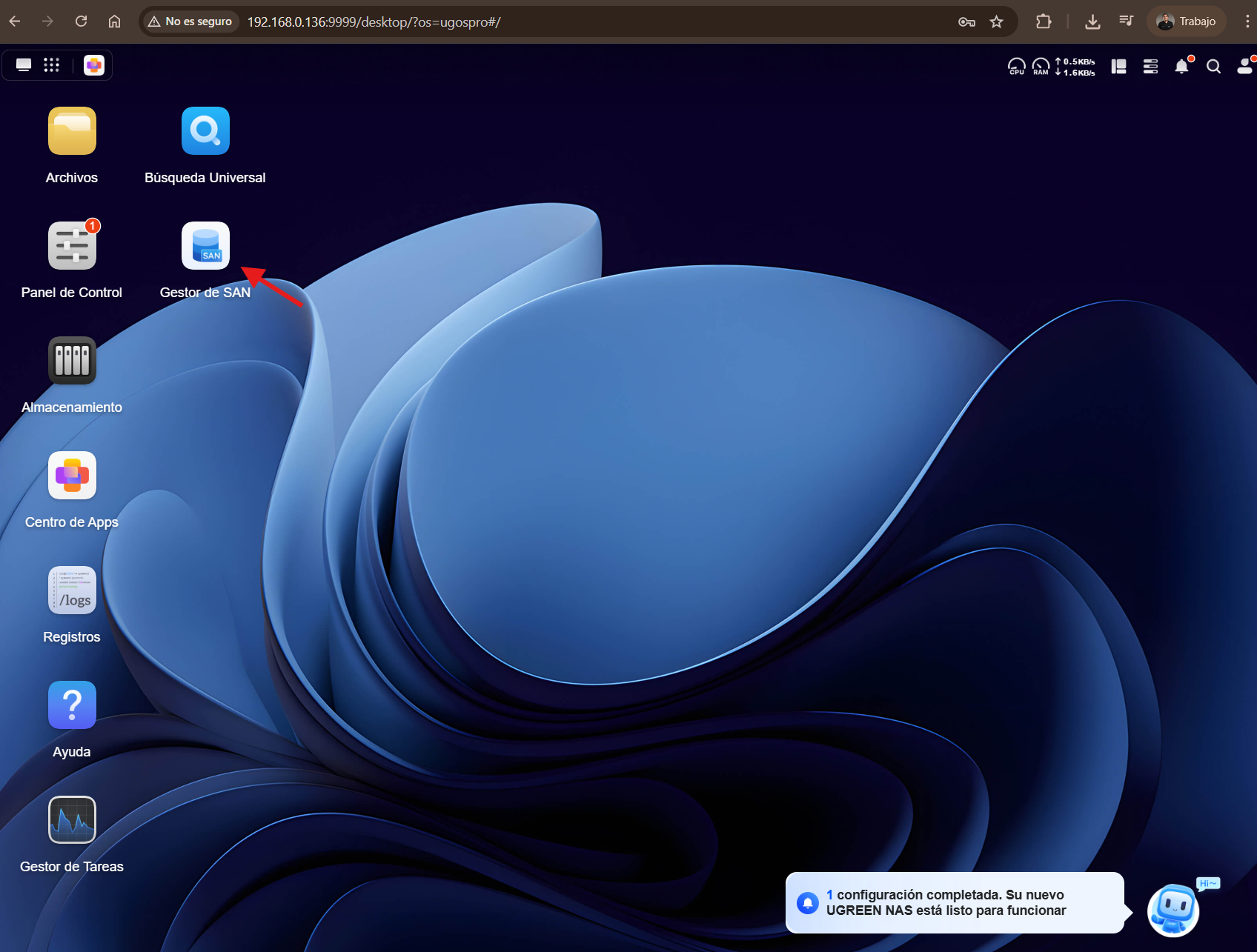
1. El primer paso es ingresar en el NAS a la aplicación Gestor de SAN.
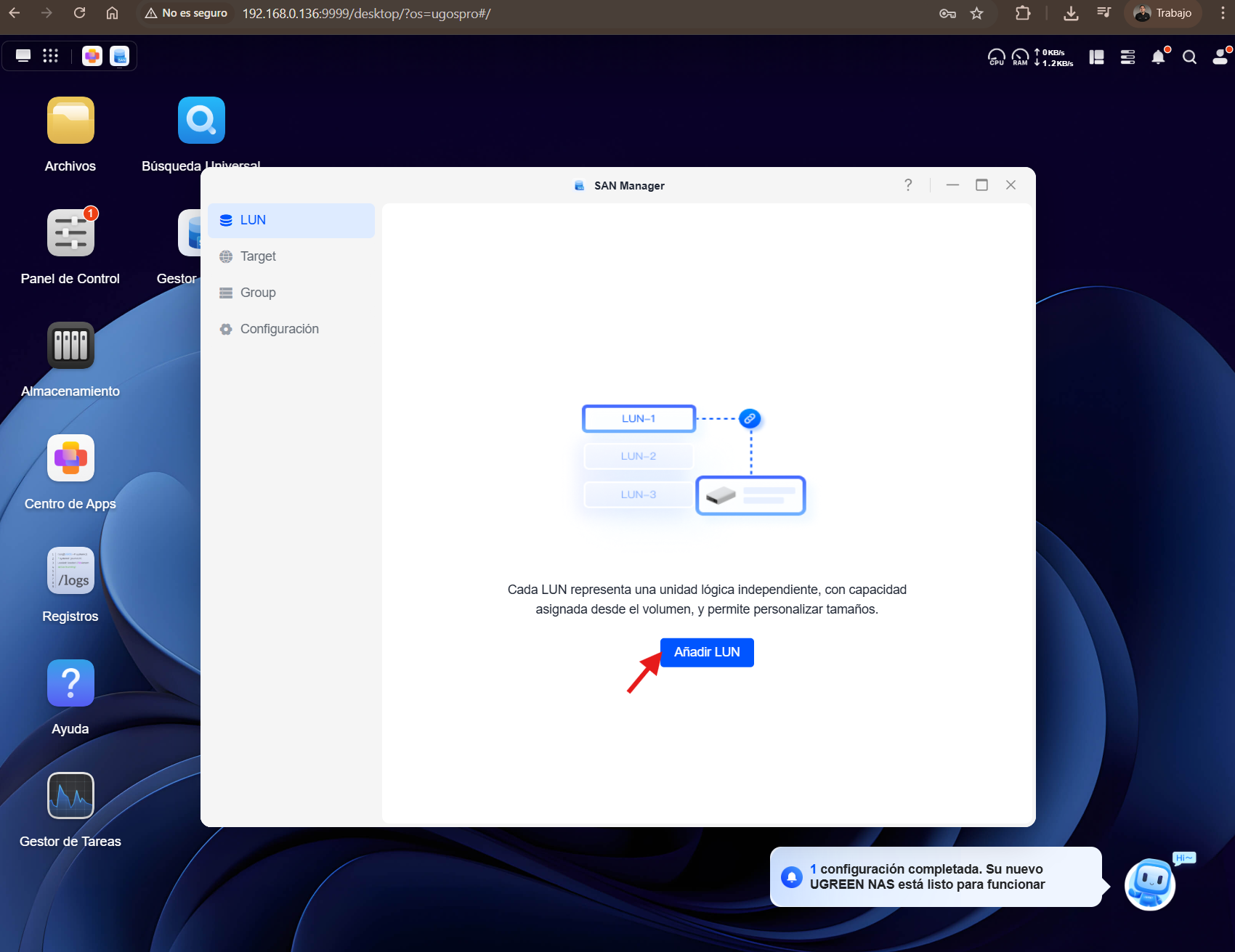
2. Ingresamos a la opción LUN, si no tenemos un LUN aún creado damos clic en Añadir LUN.
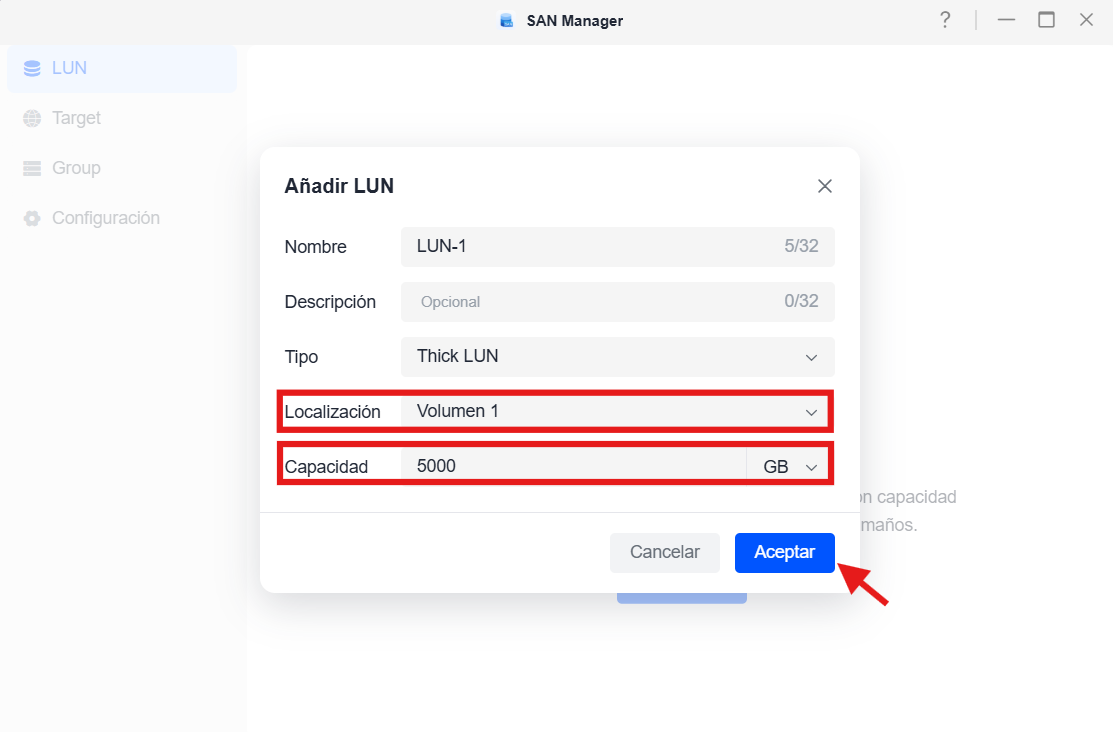
3. Seleccionamos el volumen dónde queremos que esté el LUN y definimos su capacidad en Gigabytes. Después damos clic en Aceptar.
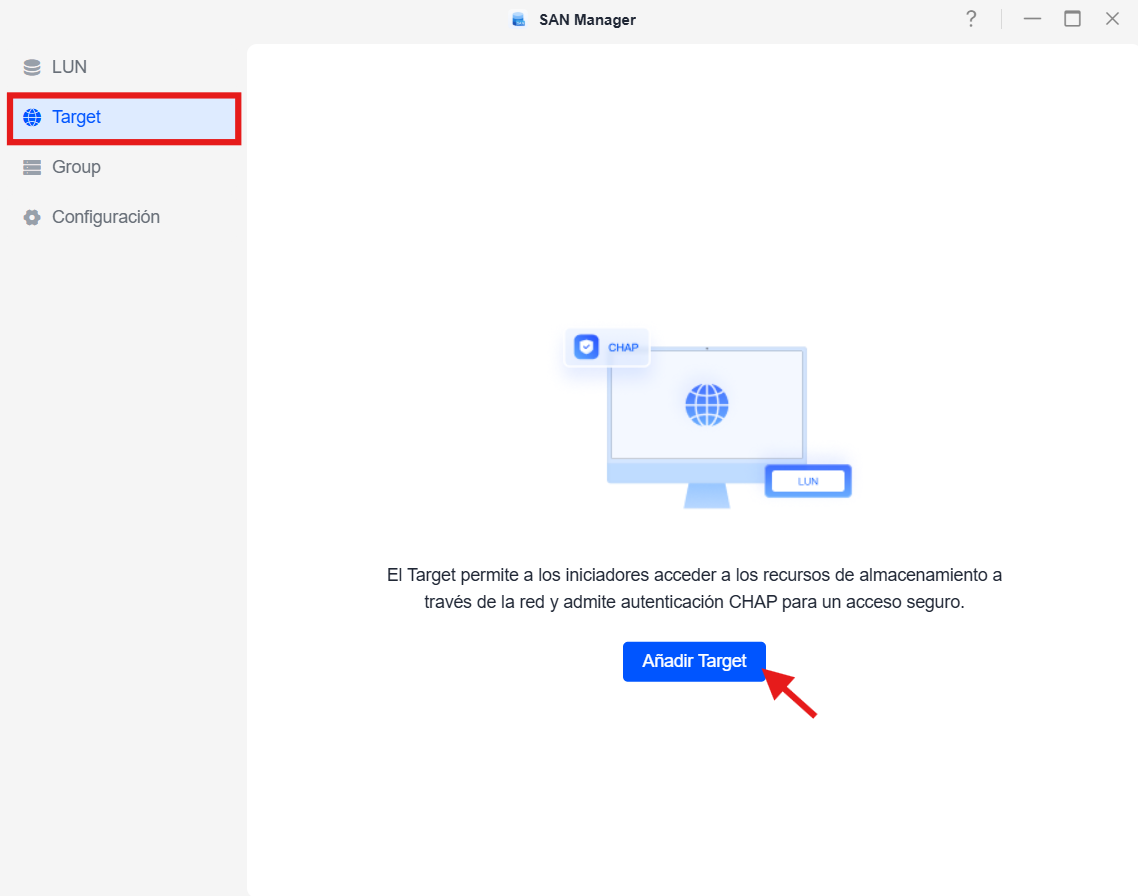
4. Una vez se crea el LUN, damos clic en Target y creamos un nuevo target dando clic en Añadir Target.
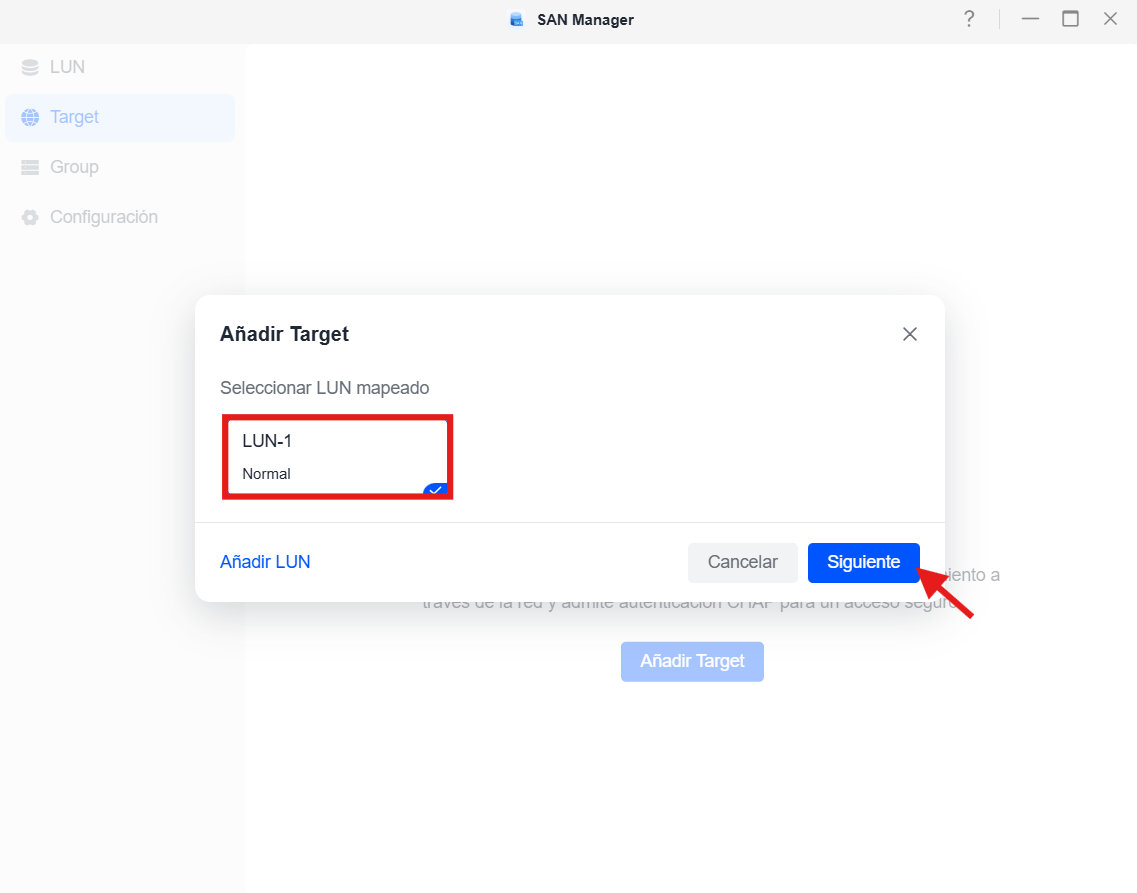
5. Seleccionamos el LUN y damos clic en Siguiente.
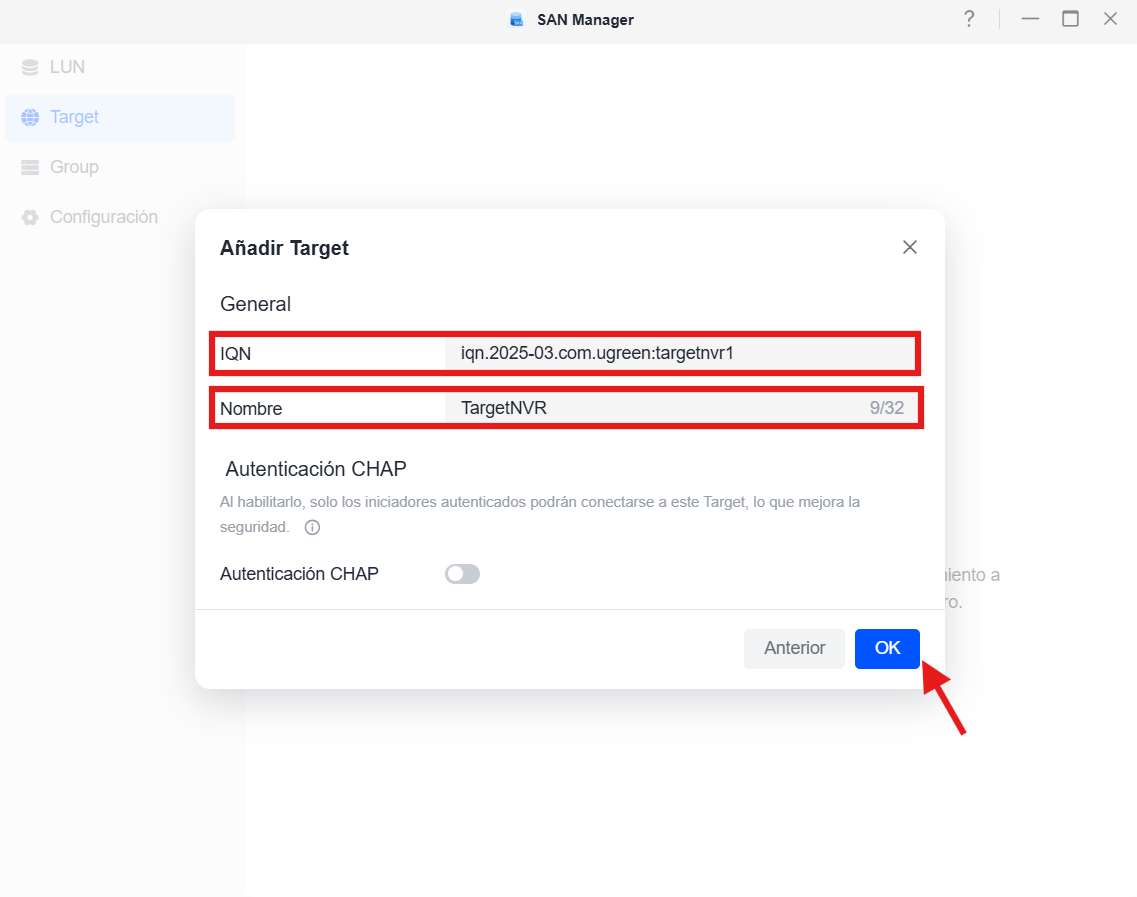
6. Asignamos un IQN (Puede ser el que nos da por defecto o se puede personalizar) y un nombre para identificar el target. Después damos clic en OK para confirmar.
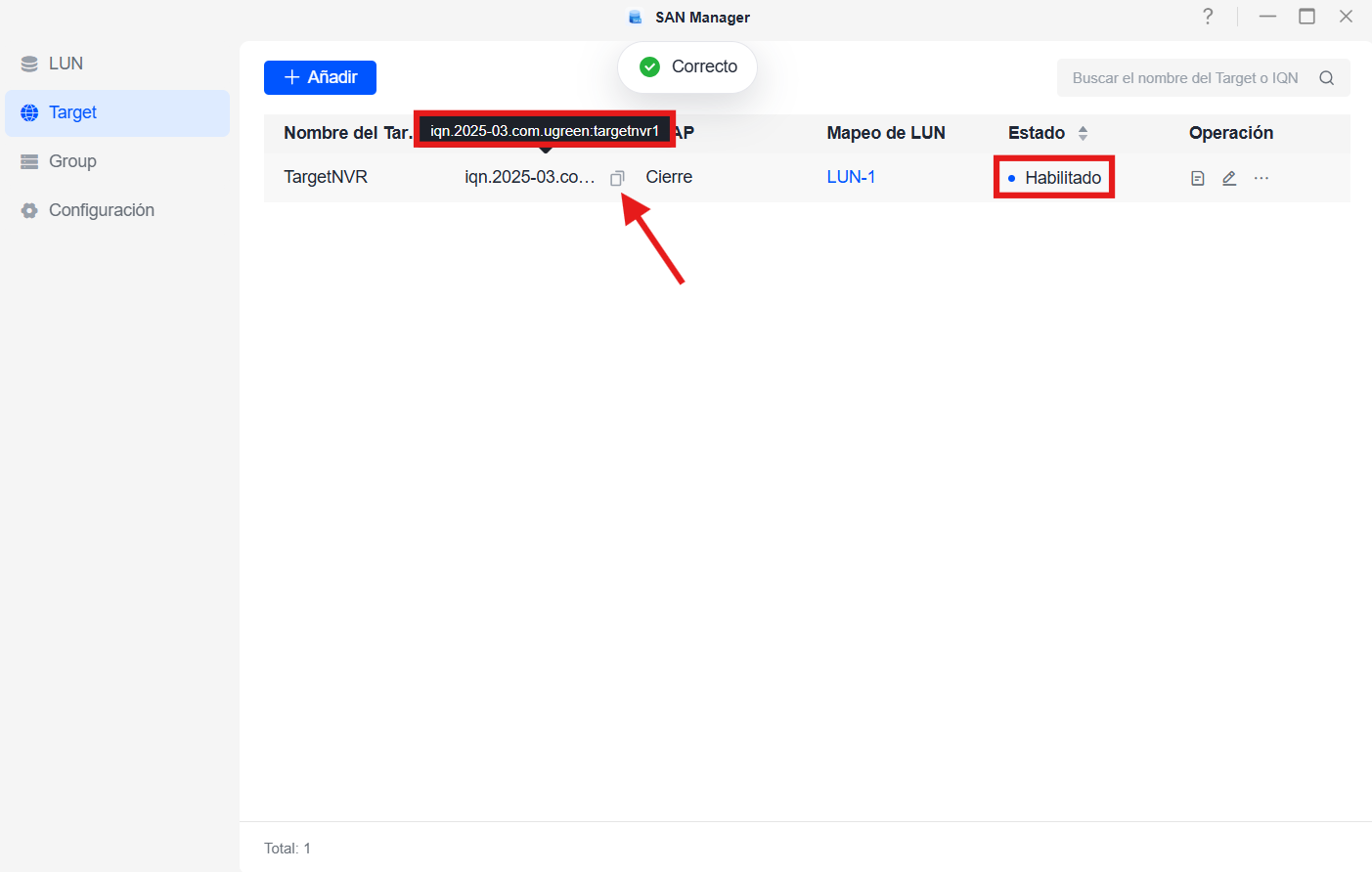
7. Para este ejemplo creamos un IQN “ iqn.2025-03.com.ugreen:targetnvr1” el cual procedemos a copiar en nuestro portapapeles para pasos posteriores.
Notas importantes:
El NVR debe estar en el mismo segmento de red localmente.
Las conexiones ISCI hacía el grabador pueden ser máximo 2 de un máximo de 8TB cada una.
NVR / DVR
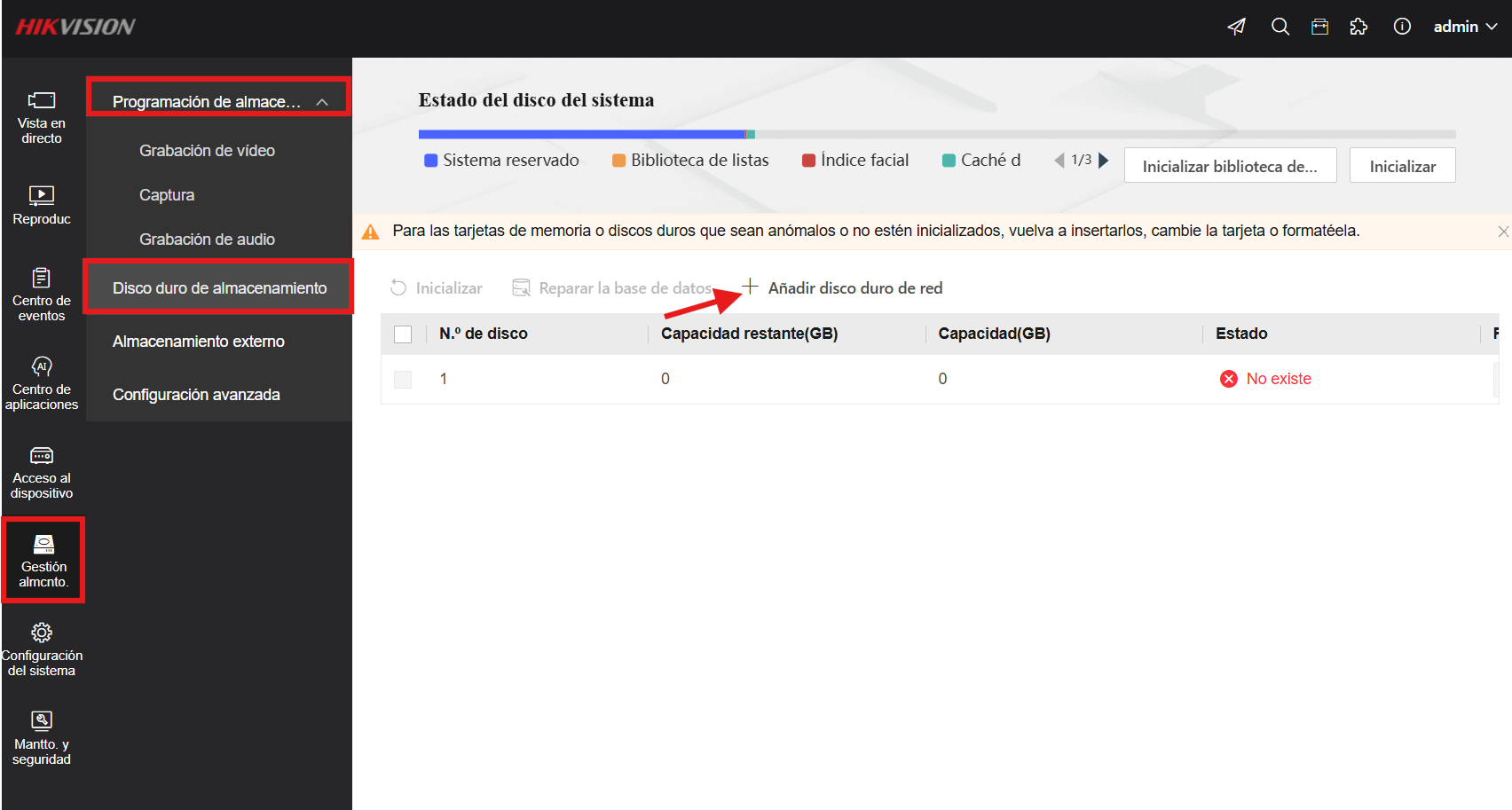
1. Ingresamos en el NVR / DVR Hikvision en la sección Añadir disco duro de red.
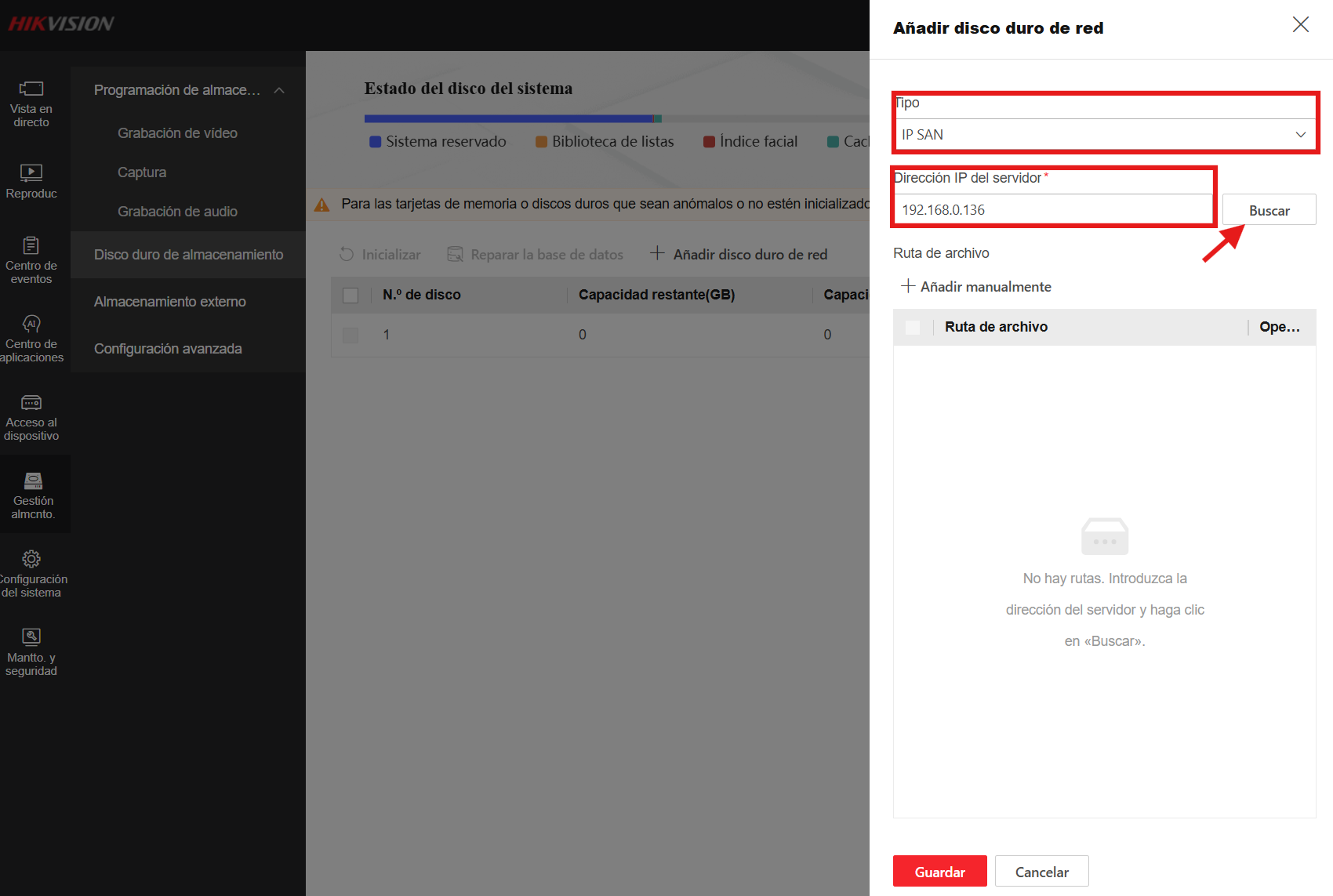
2. En la sección Tipo seleccionamos IP SAN y en Dirección IP del servidor colocamos la IP de nuestro NAS en red. Después damos clic en Buscar.
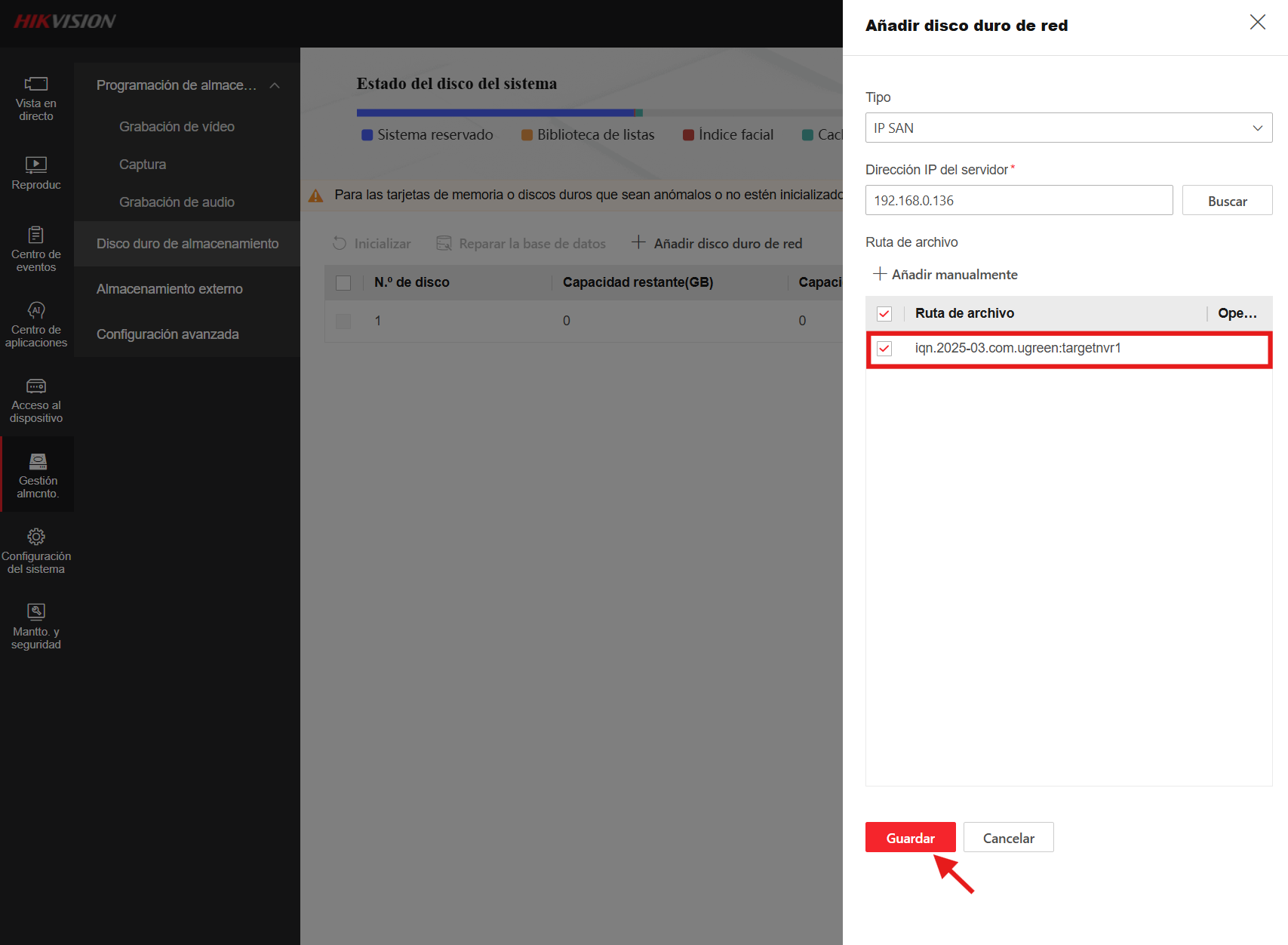
3. Aparecerá nuestro IQN, damos clic en él y posteriormente en Guardar.
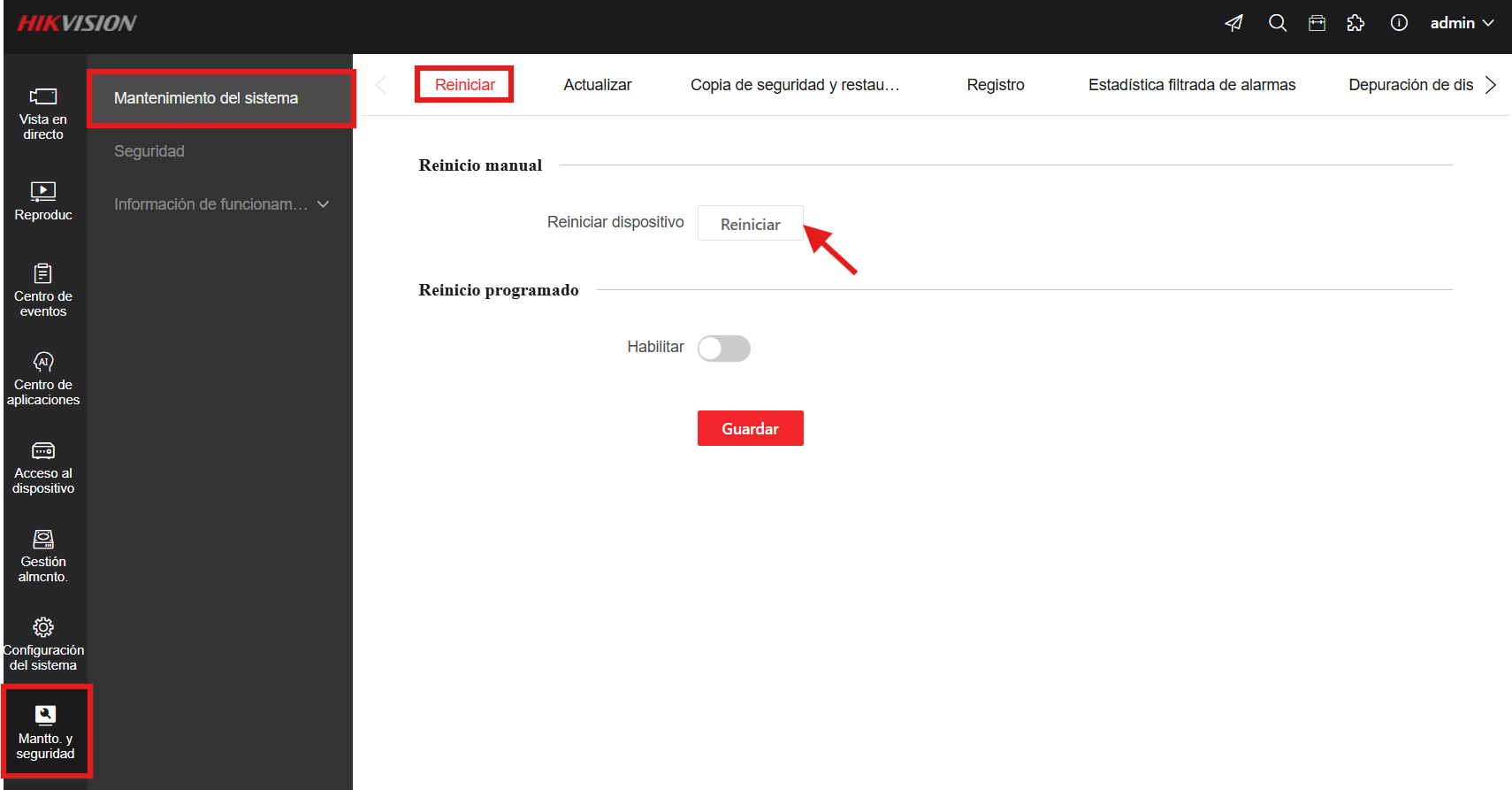
4. Es necesario reiniciar el equipo después de guardar el IQN por primera vez.
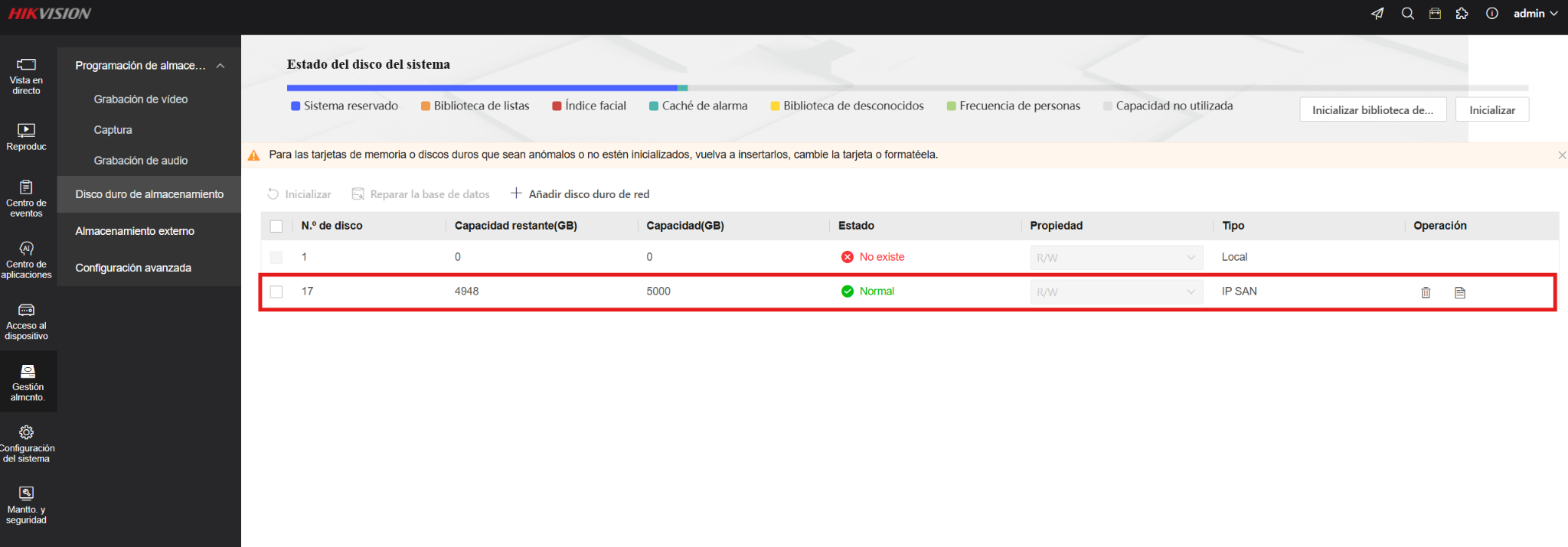
5. Después del reinicio aparecerá la conexión ISCI en el NVR , debemos inicializar el disco duro en red.
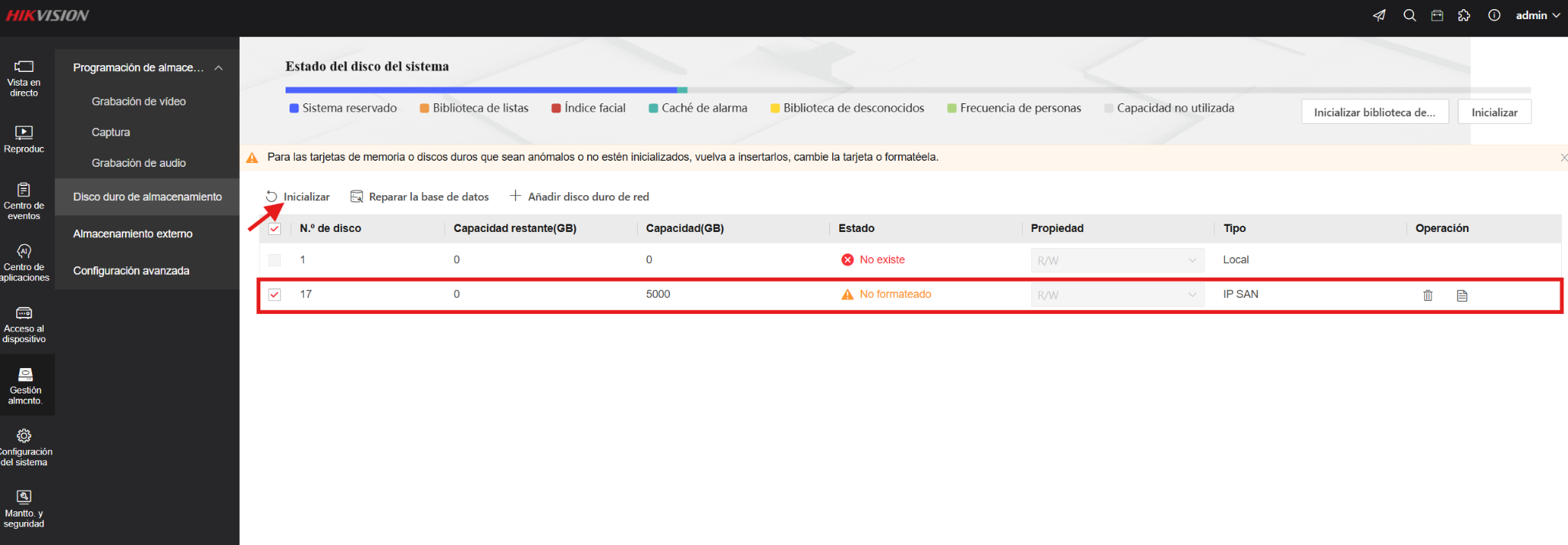
6. Se reiniciará nuevamente el NVR.
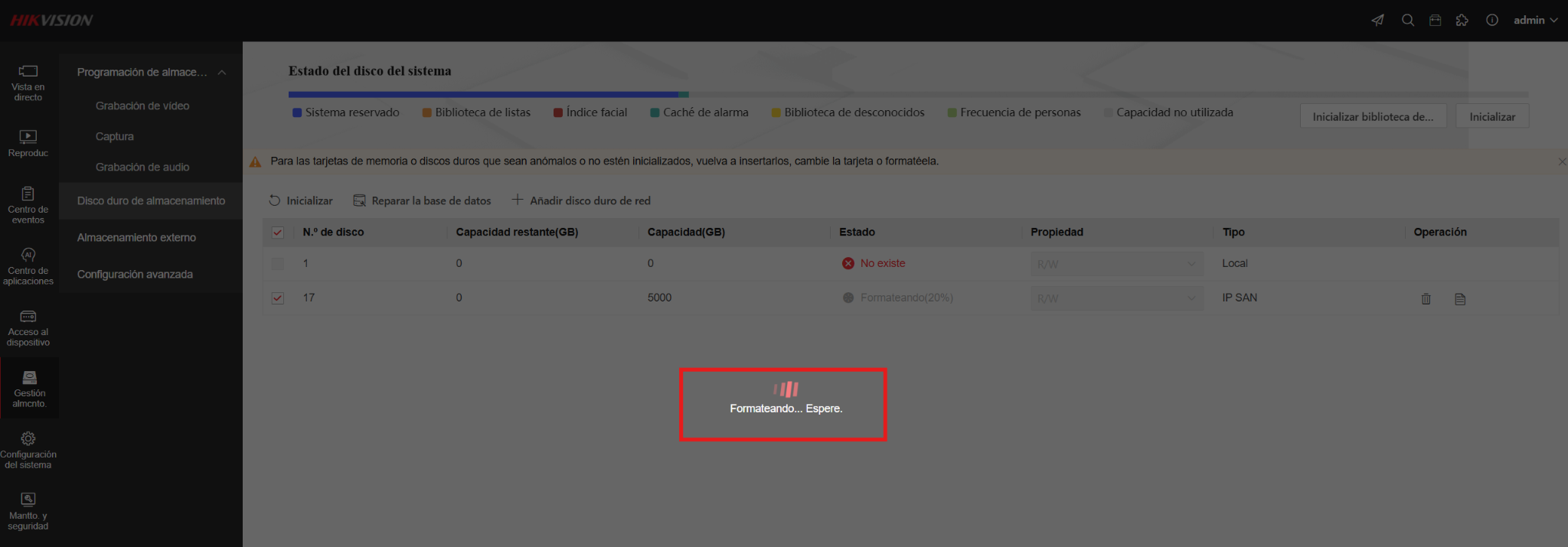
7. Finalmente el NVR se encuentra grabando correctamente por la conexión ISCI de nuestro NAS.