Mimosa - Compartir/Heredar Equipos de Cuenta de Mimosa Cloud
Este artículo describe el paso a paso para Compartir/Heredar equipos de una cuenta de Mimosa Cloud a otra cuenta de Mimosa Cloud.

Como primer paso se ingresa a la cuenta de Mimosa Cloud :
https://cloud.mimosa.co/app/welcome.html;jsessionid=6384B29A608CFDD2113A272F7E24E560#/login.
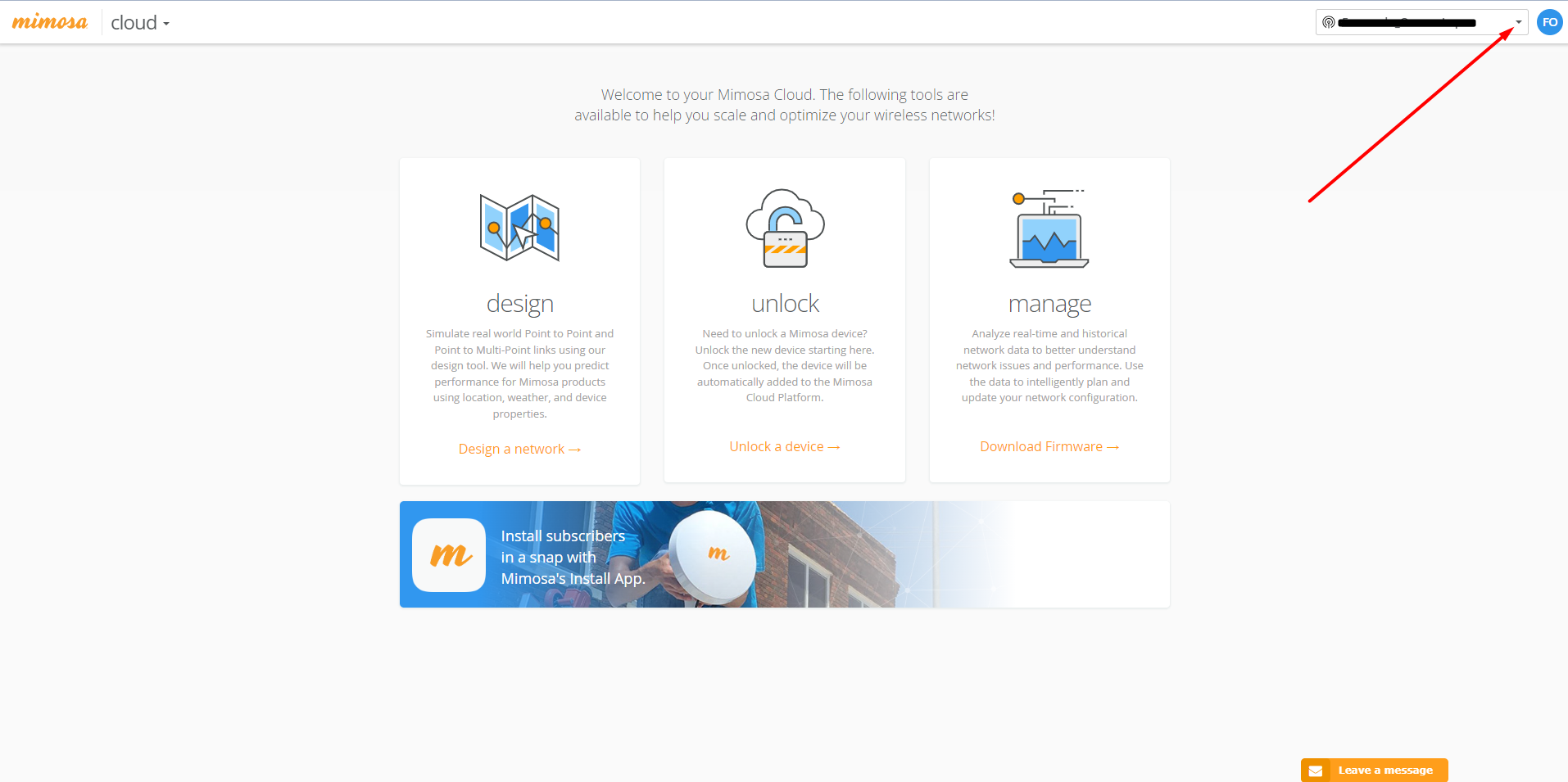
2. Seleccionamos el usuario y abrimos el menú.
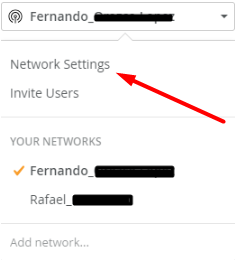
3. Seleccionamos la opción de Network Settings.
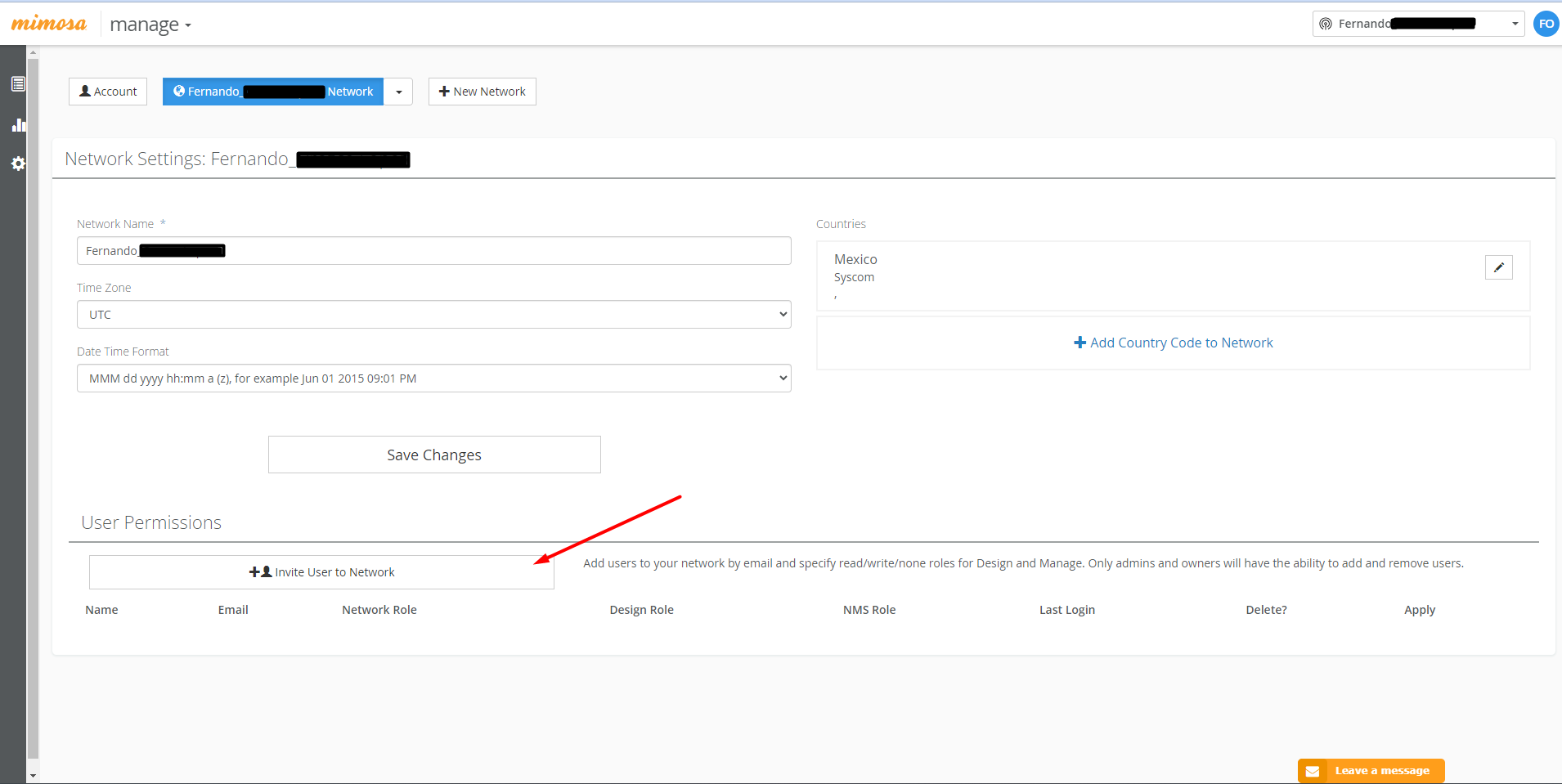
4. Seleccionamos invitar usuario a la red. En esta parte colocaremos el correo al cual vamos a heredar la red, recordando que es todos los equipos de esa red.
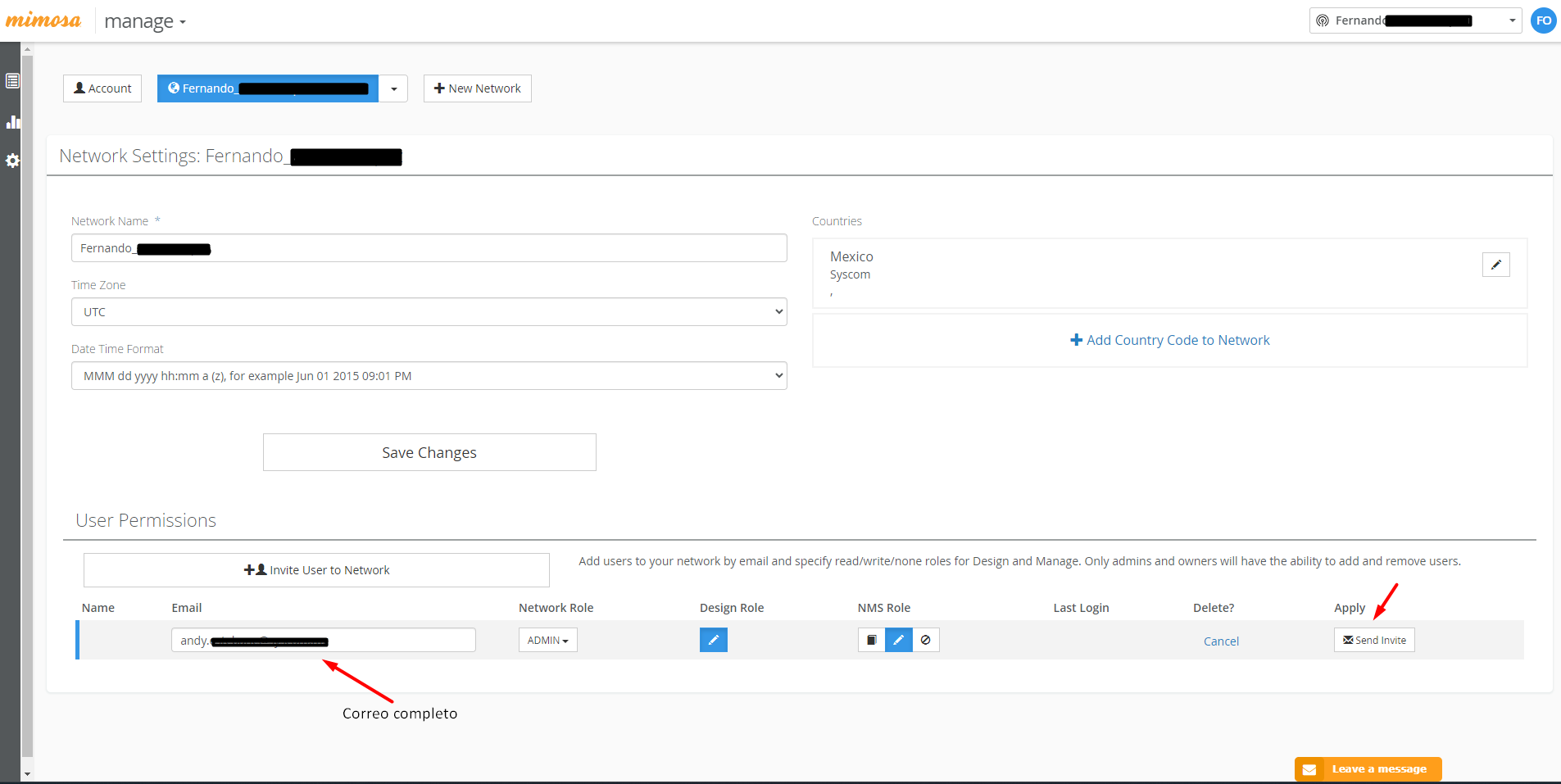
5. Colocamos el correo completo de la persona que vamos a heredar la red, seleccionamos el rol (En este caso que se va a heredar, dejar con Rol de ADMIN). Y seleccionamos Send Invite.
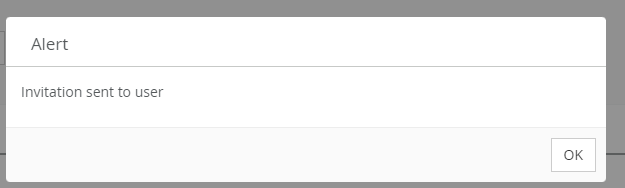
6. Al presionar Send Invite, nos mostrará la ventana de confirmación.
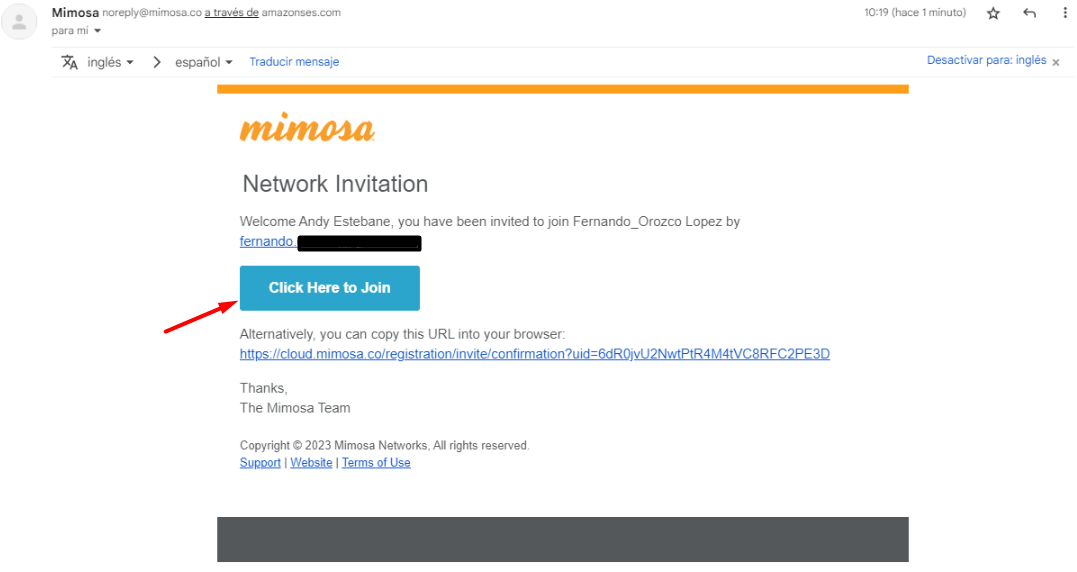
7. Después va a llegar un correo con la invitación a la red, ahí damos clic al botón "Click Here to Join" con lo cual nos va a redireccionar a la pagina de Mimosa Cloud.
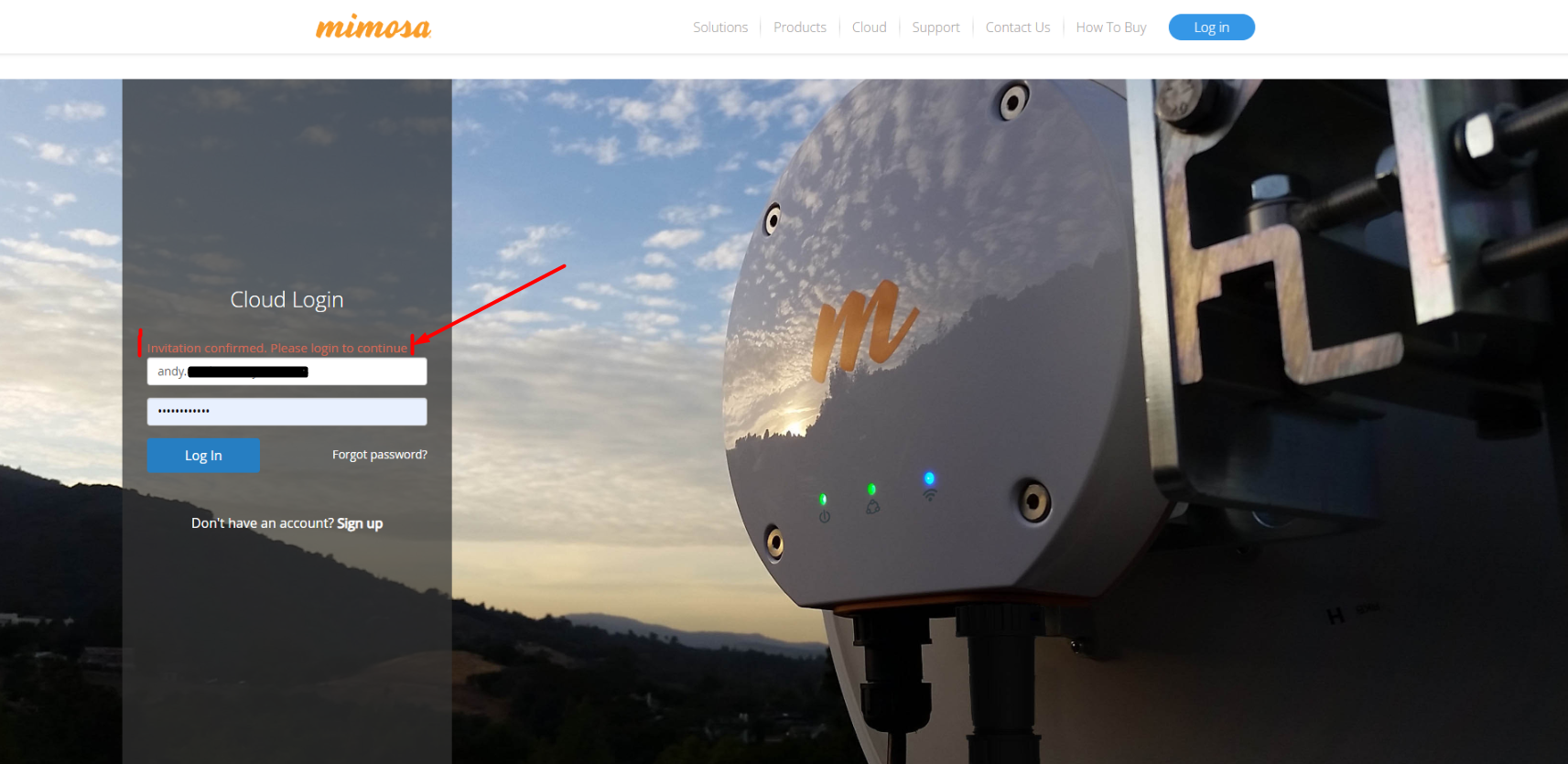
8. Se ingresa con las credenciales. (Aquí mismo se notifica que se va a agregar la red).
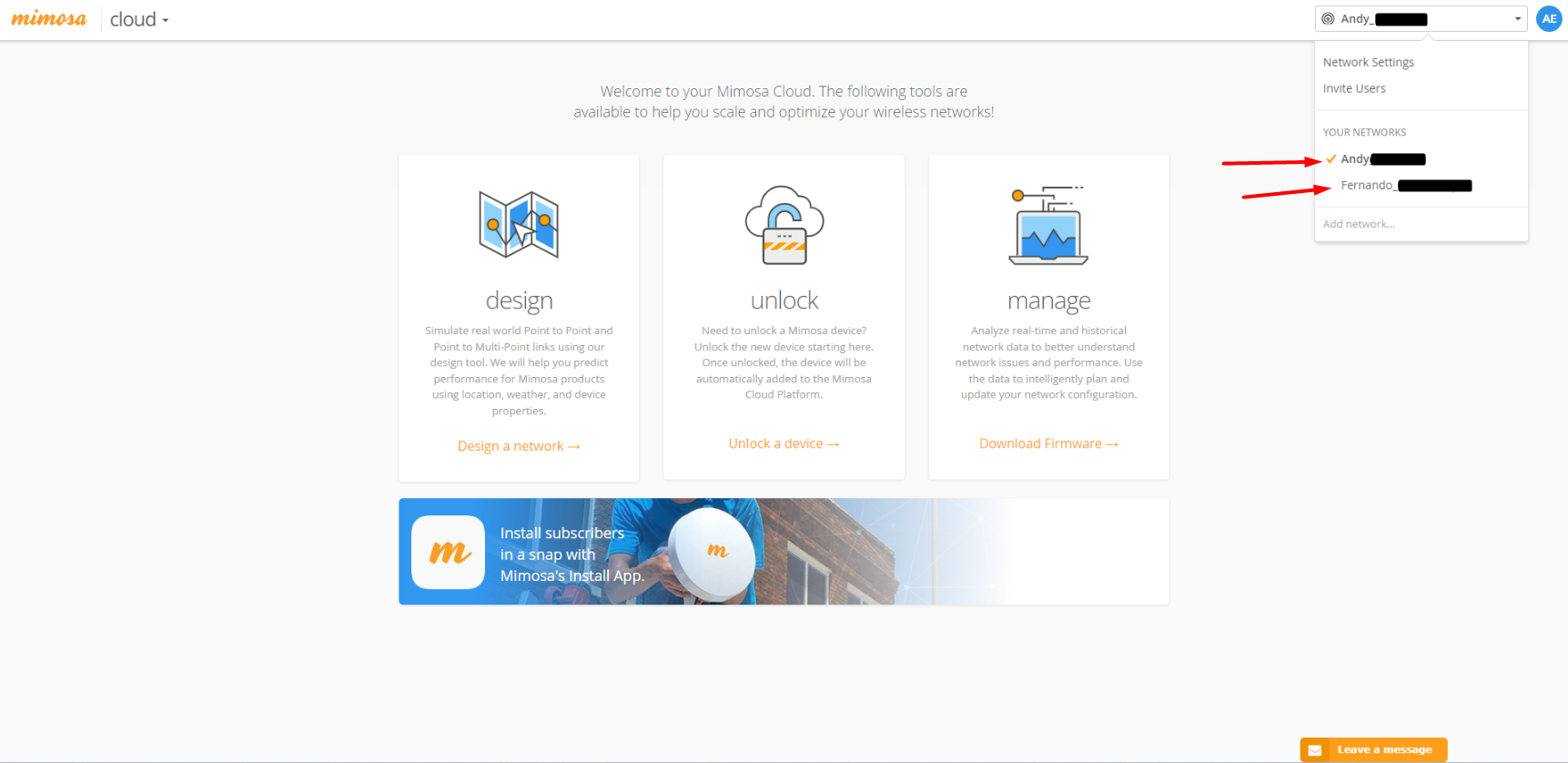
9. Al ingresar ya se visualizará ambas cuentas.
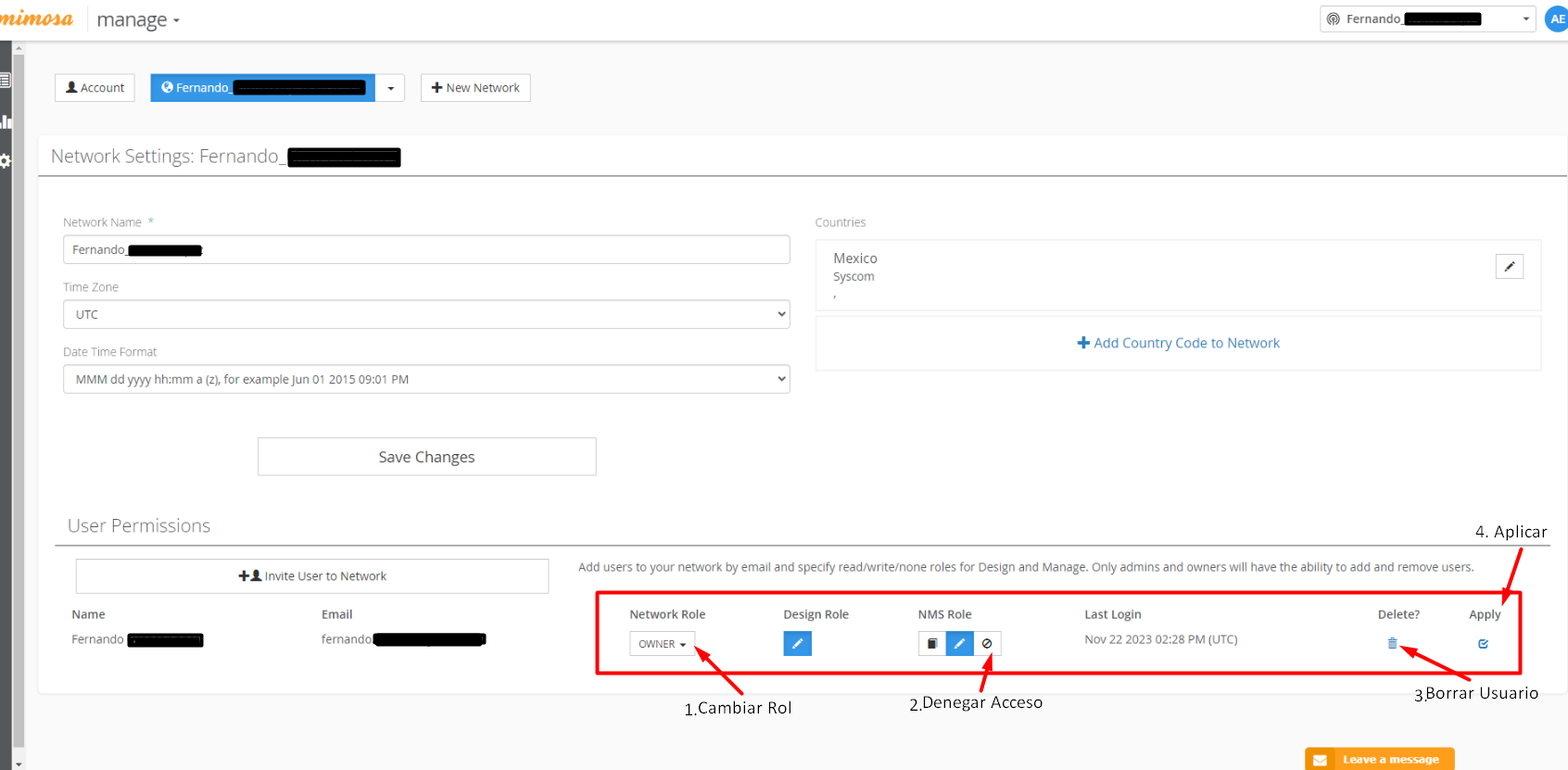
10. En caso de requerir denegar acceso a la cuenta anterior, nos colocamos en Network Settings, y seleccionamos la red nueva, nos colocamos en la parte inferior de la pagina, y realizamos:
1. Cambio de rol (Admin, User o Owner), o
2. Denegamos el acceso, o
3. Borramos de la red.
Al realizar el cambio aplicamos.
Crear cuenta en Mimosa Cloud
https://soporte.syscom.mx/es/articles/7922466-crear-cuenta-en-mimosa-cloud
Mimosa – Preguntas frecuentes acerca de Mimosa Cloud
https://soporte.syscom.mx/es/articles/5949387-mimosa-preguntas-frecuentes-acerca-de-mimosa-cloud
Mimosa – Proceso para desbloquear un radio Mimosa
https://soporte.syscom.mx/es/articles/1439444-mimosa-proceso-para-desbloquear-un-radio-mimosa