ISS - Agregar Cámaras Virtuales a Software SecurOS

En el software SecurOs Enterprise es posible agregar cámaras virtuales (simuladas), es importante que sean videos grabados en formato SecuOS O AVI enseguida se muestra como se realiza la configuración.
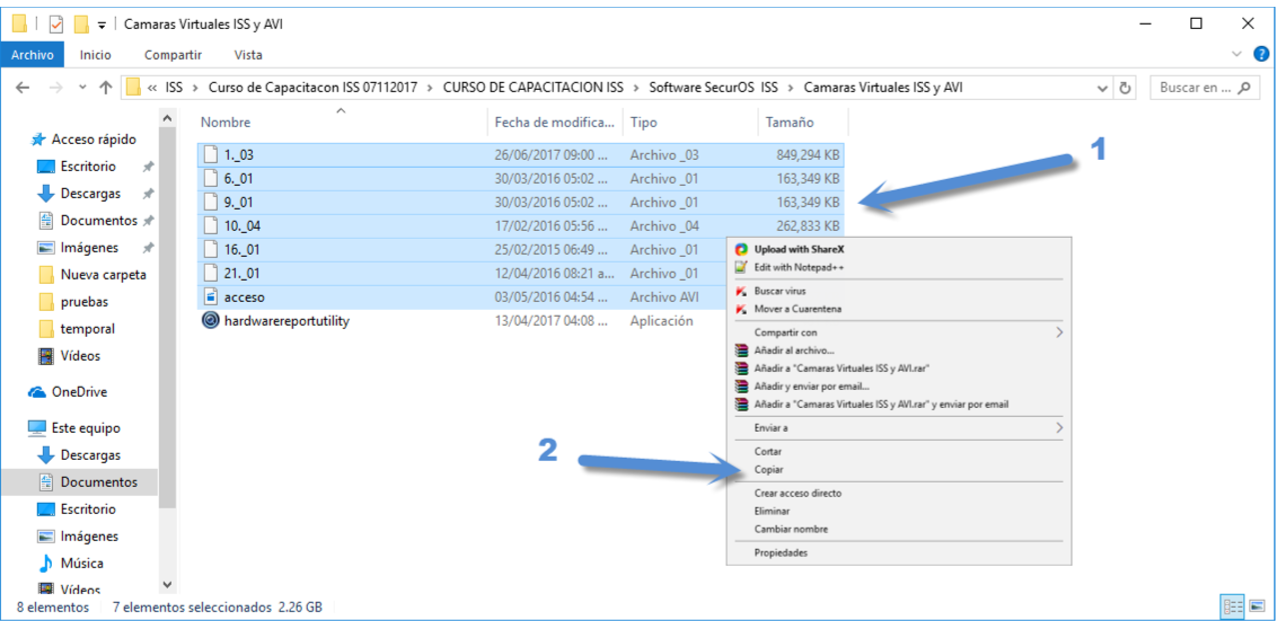
1.- Seleccionamos nuestros archivos (videos) (1), ya sea en formato AVI o Formato propio de SecurOS. “Nótese como están definidos los videos que contiene el formato propio de SecurOS 1._03, 6._01,9._01, etc.”. Damos Click Derecho – Copiar (2).
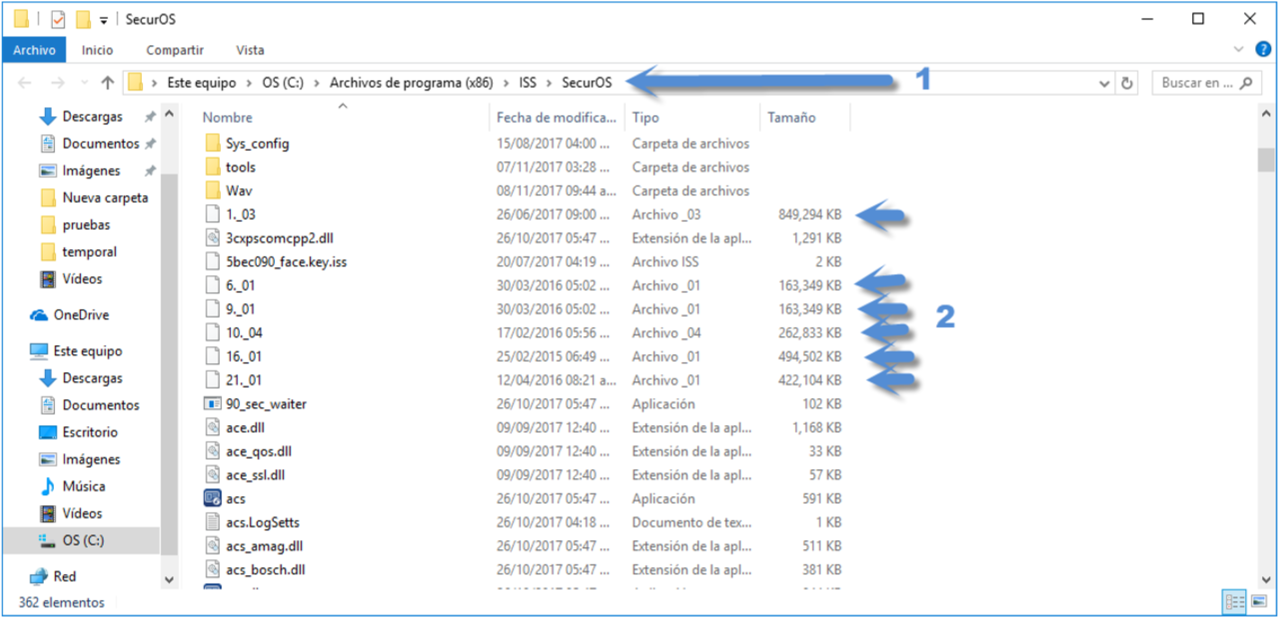
2.- Se pegan en la carpeta raíz SecurOS.
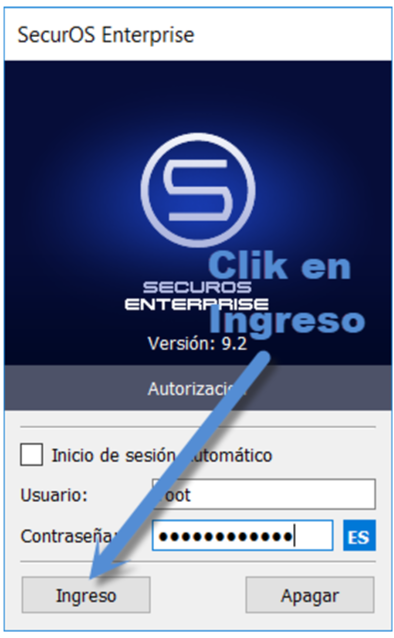
3.- Ejecutamos SecurOS, Click en Ingreso.
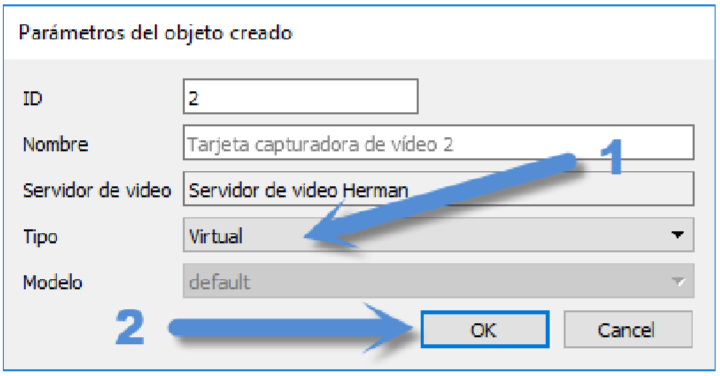
4.- Desplegamos el panel de Configuración -Tarjeta capturadora de video - Crear. Ponemos en Tipo Virtual (1) – Damos Click en OK.
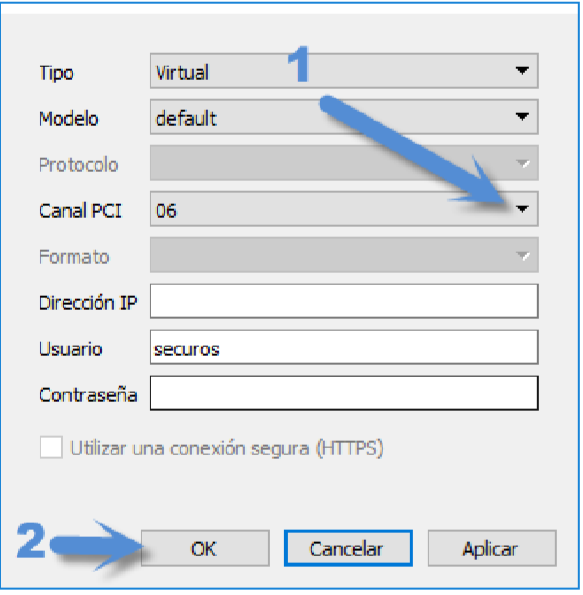
5.- En el siguiente paso vamos a jugar con las tarjetas virtuales y el canal PCI, para identificar los archivos que pasamos a la carpeta raíz. Para este ejemplo seleccionamos el Canal PCI 06 (1) = Archivo 6._01, Damos Click en Aplicar – OK (2).
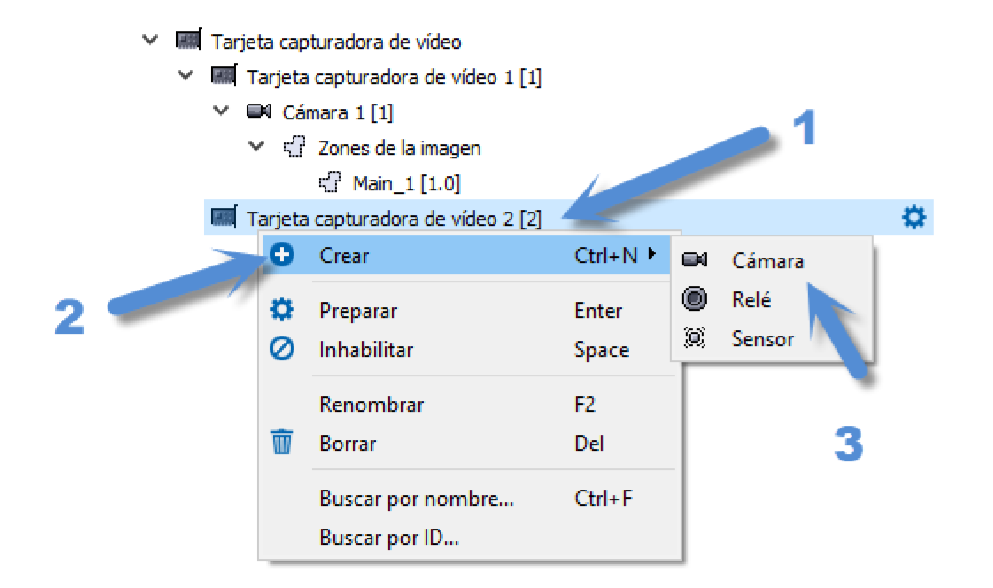
6.- En nuestro árbol de configuración localizamos Tarjeta capturadora de video 2 [2], Damos Click Derecho (1) – Crear (2) – Cámara (3).
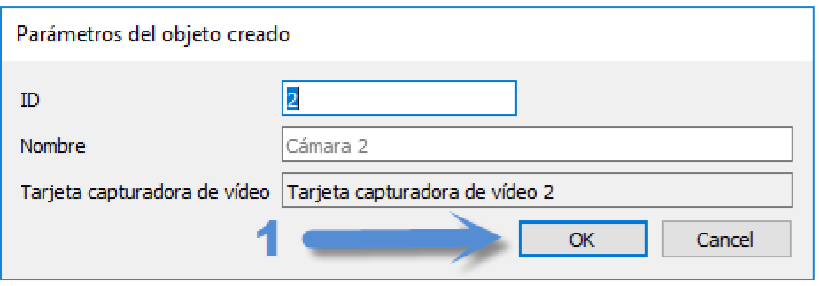
7.- En parámetros de objeto creado definimos el ID – Nombre – Damos Click (1).
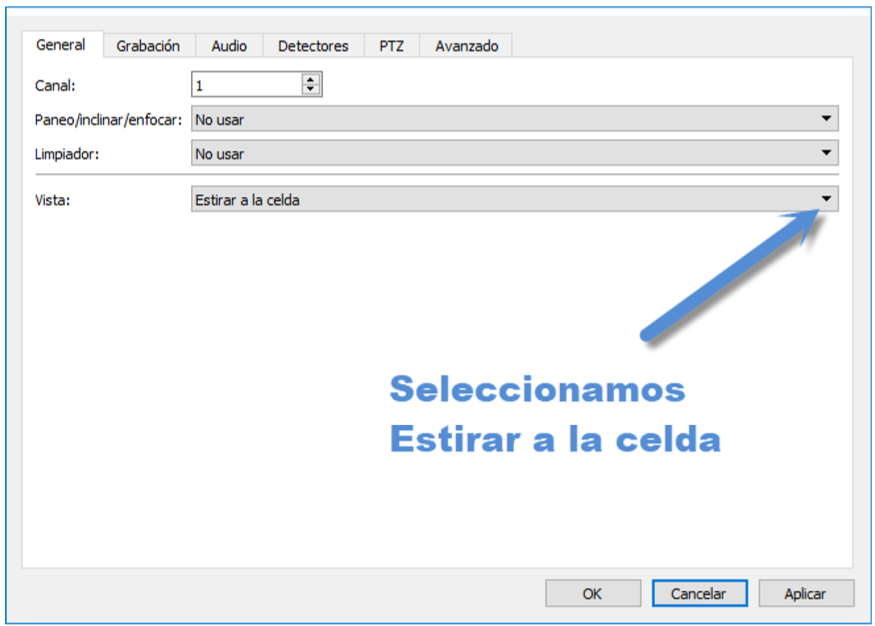
8.- General - Vista – Estirar a la celda. En canal colocamos 1 que hace referencia a Canal PCI 06._01
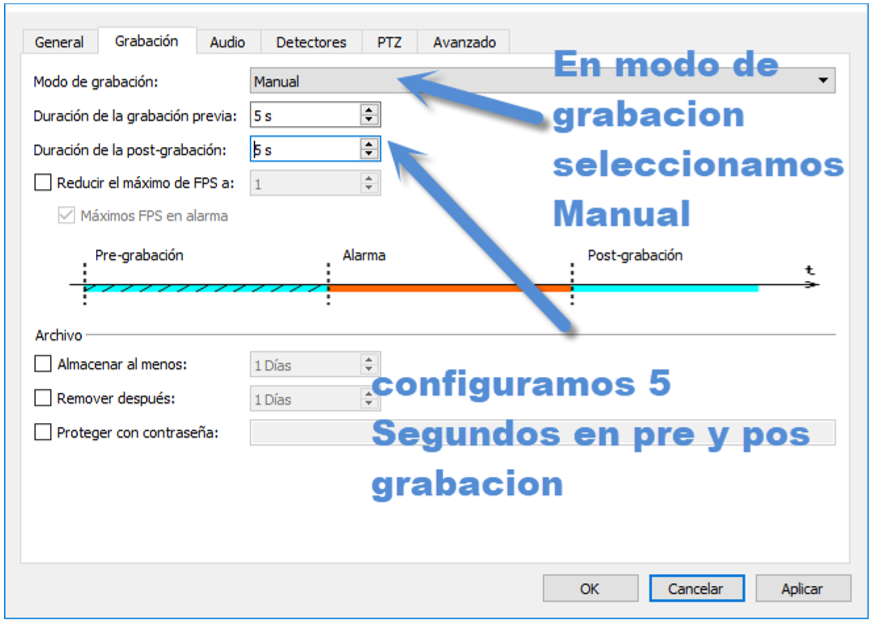
9.- Para el caso de esta configuración programamos el Modo de grabación de manera Manual y en la duración de grabación previa y post colocamos 5 segundos.
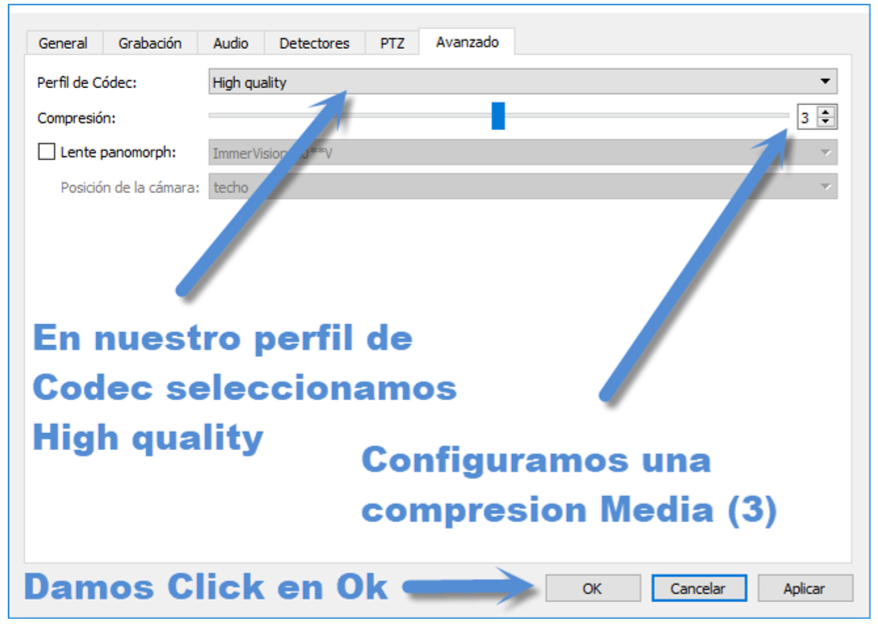
10.- En la pestaña Avanzado seleccionamos High quality en perfil de Codec, una Compresión media (3), y por ultimo damos Click en OK para guardar todos los cambios.
11.- Desplegamos el icono de Cámara, Zones de imagen y damos doble Click en Main.
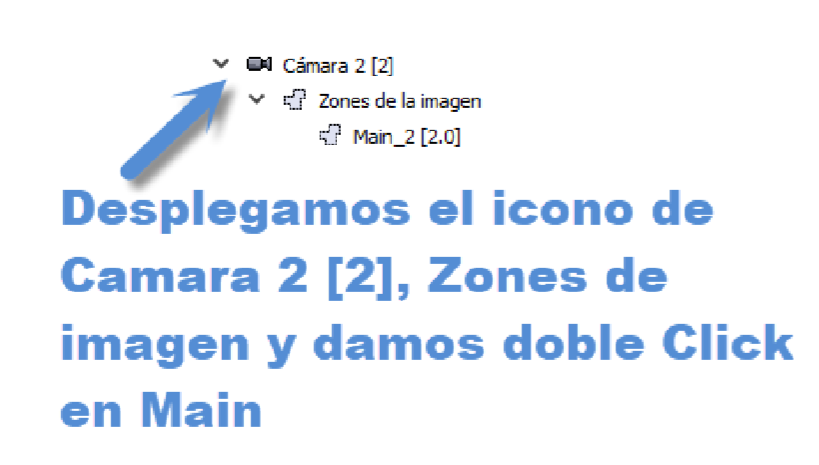
12.- Esto nos permitirá visualizar la cámara virtual.