HIKVISION - HIKCENTRAL PROFESSIONAL - Privilegios de acceso ¿Cómo asignar una persona a un Nivel de Acceso?
En este articulo se muestran los diferentes métodos que permiten asignar una persona a un nivel de acceso,

Para administrar los privilegios de entrada, diríjase a la siguiente ruta: Inicio> Control de Acceso > Nivel de acceso > Asignar nivel de Acceso.
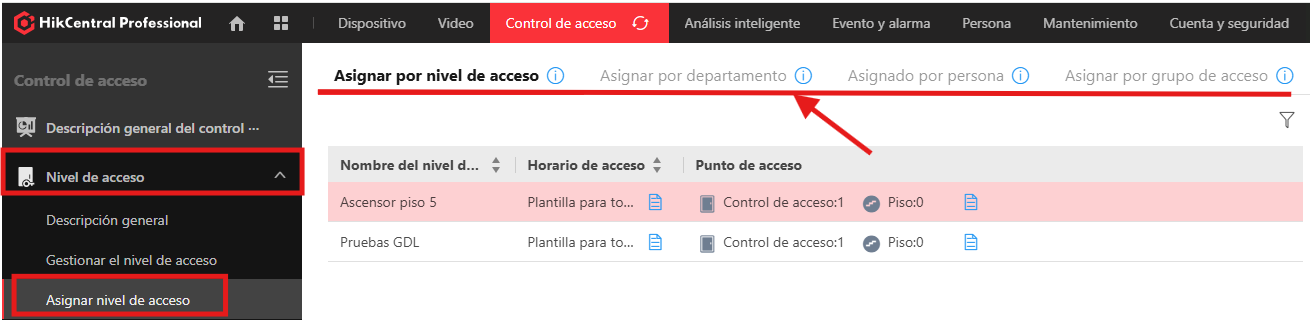
Existen cinco métodos que permiten asignar una persona a un nivel de acceso existente; los cuales son:
Por Nivel de Acceso (Assign by Access Level): Gestión centralizada desde el perfil de seguridad hacia los usuarios.
Por Persona (Assign by Person): Asignación individual y directa desde el registro del usuario.
Por Grupo de Personas (Assign by Person Group): Vinculación masiva basada en departamentos o categorías operativas.
Por Grupo de Acceso (Assign by Access Group): Asignación mediante agrupaciones lógicas de permisos.
Mediante Perfil de Usuario: Configuración de permisos desde los ajustes de cuenta del usuario.
A continuación, se detalla el funcionamiento y el caso de uso ideal para cada uno de los cinco métodos de vinculación:
1.- Asignar por Nivel de acceso (Assign by Access Level).
Acceda a la sección Assign by Access Level y seleccione el nivel de acceso requerido. Haga clic en Assign to, elija a los usuarios correspondientes y pulse Add (Figura 1).
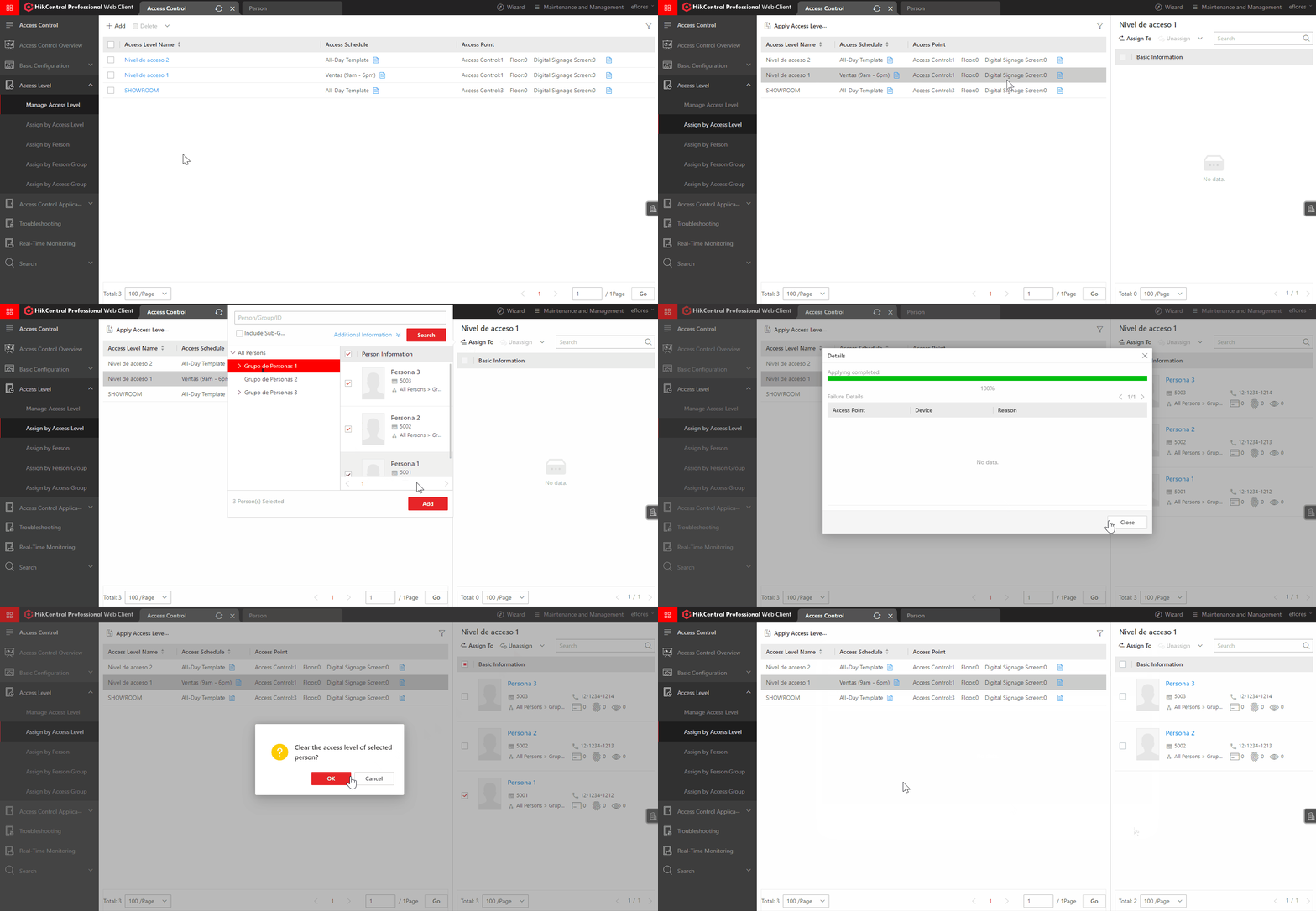
Figura 1. Asignar un Nivel de Acceso a los usuarios (Assign by Access Level).
Revocación de permisos: Para retirar los privilegios de acceso seleccione uno o más usuarios y utilice la función Unassign (Desasignar).
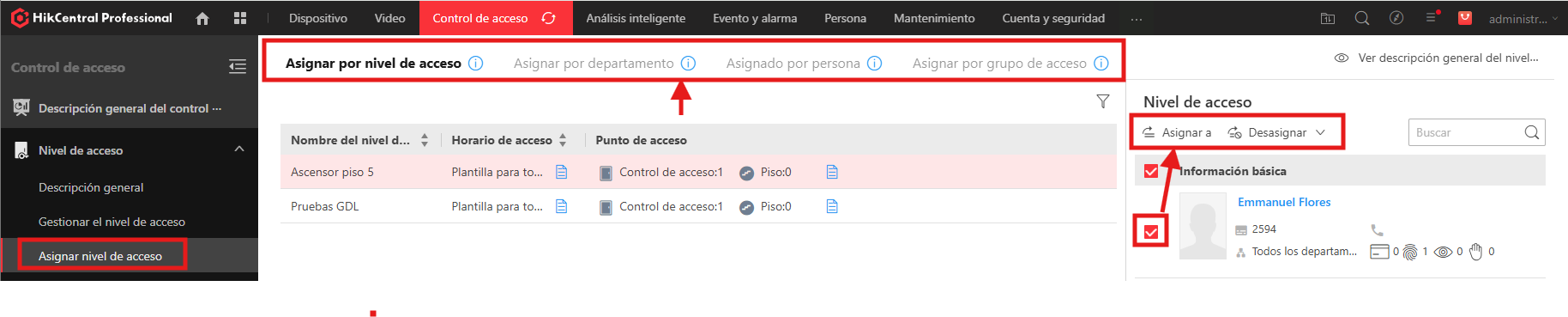
2.- Asignar por Departamento (Assign by Department).
Esta función permite vincular la totalidad de los integrantes de un departamento a un nivel de acceso específico. Este modo es aplicado cuando los distintos departamentos tienen diferentes niveles de acceso.
Acceda a Assign by Department y seleccione el grupo o subgrupo correspondiente. Haga clic en Assign Access Level, defina el nivel de acceso requerido y pulse Assign(Figura 3).
Revocación de permisos: Para retirar los privilegios de acceso seleccione uno o más departamentos y utilice la función Unassign (Desasignar).
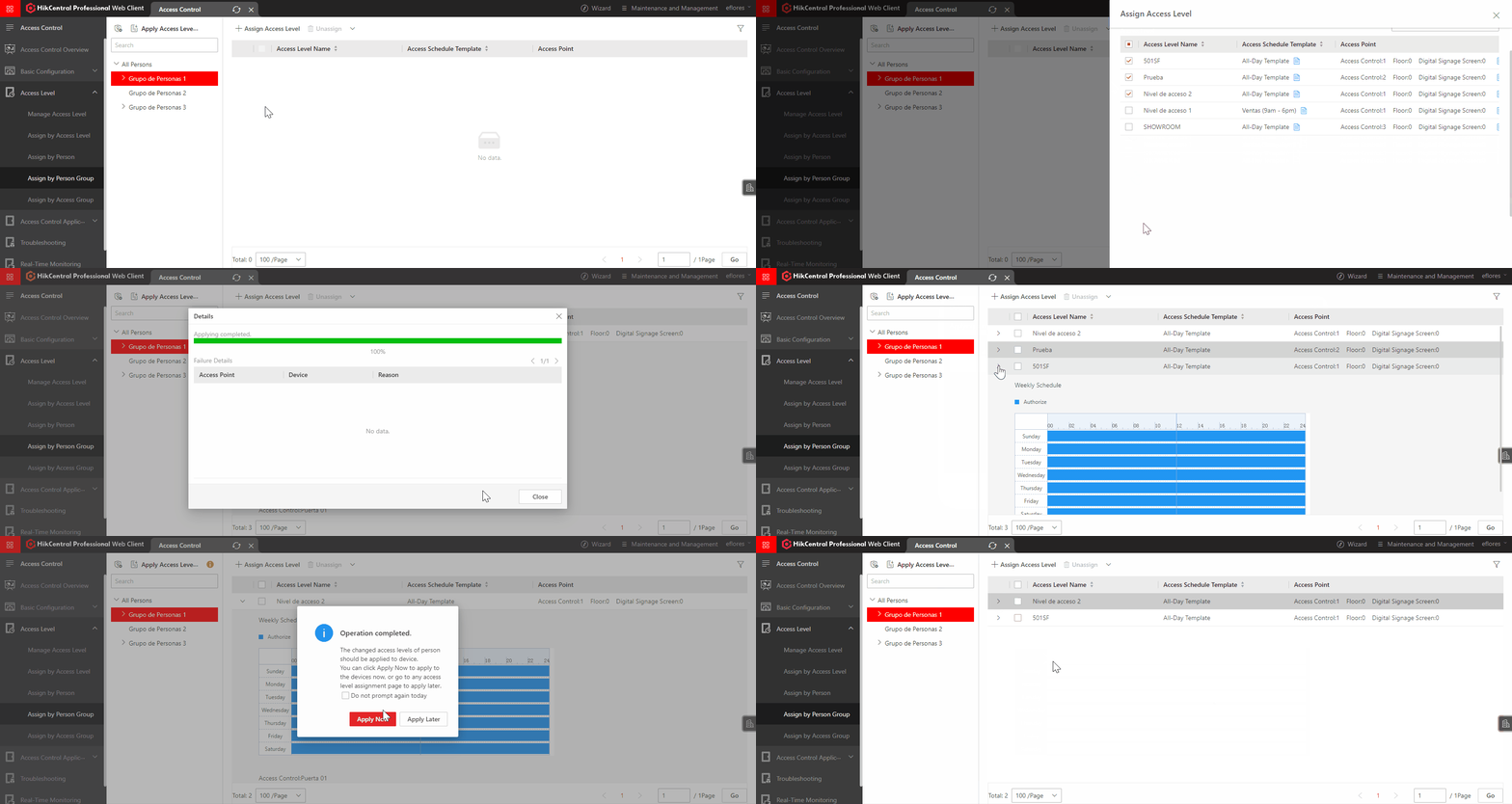
Figura 3. Asignar un grupo de personas al Nivel de Acceso (Assign by Person Group).
3.- Asignar por Persona (Assign by Person).
Esta modalidad permite otorgar permisos de forma selectiva a usuarios específicos dentro del sistema. Acceda a Assign by Person y seleccione de la lista a los usuarios requeridos. Haga clic en Assign Access Level, defina el nivel de acceso correspondiente y pulse Add.
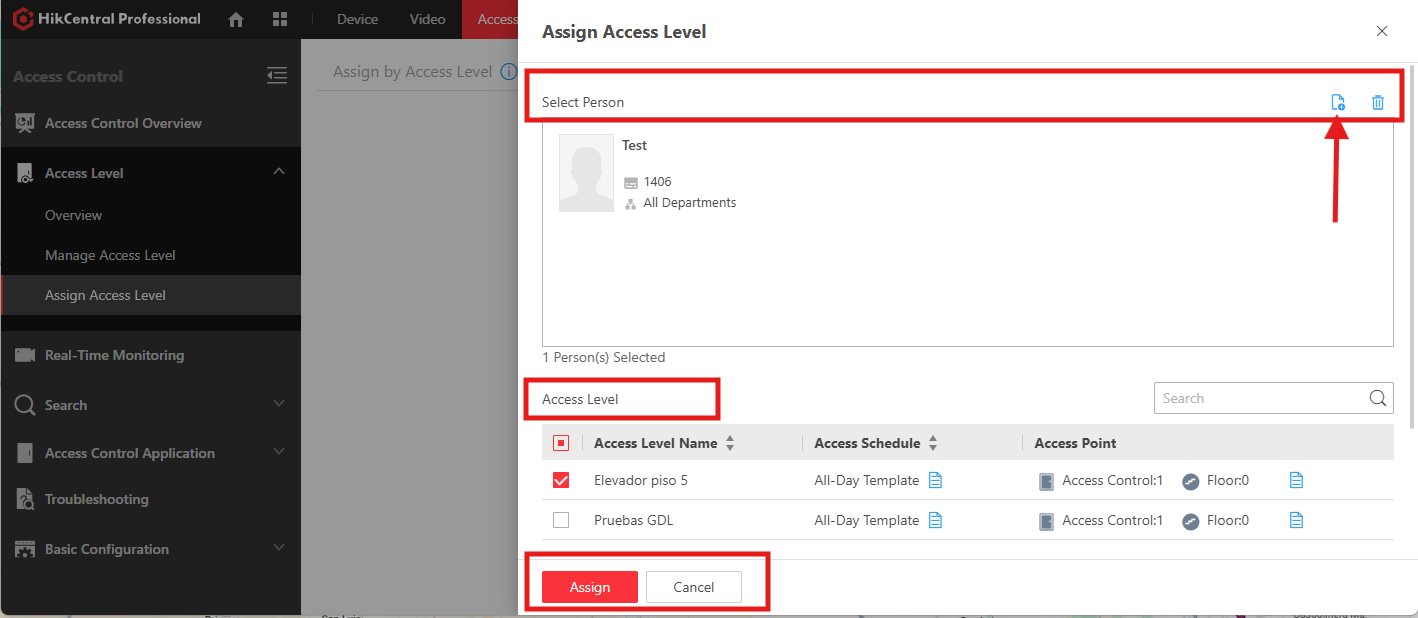
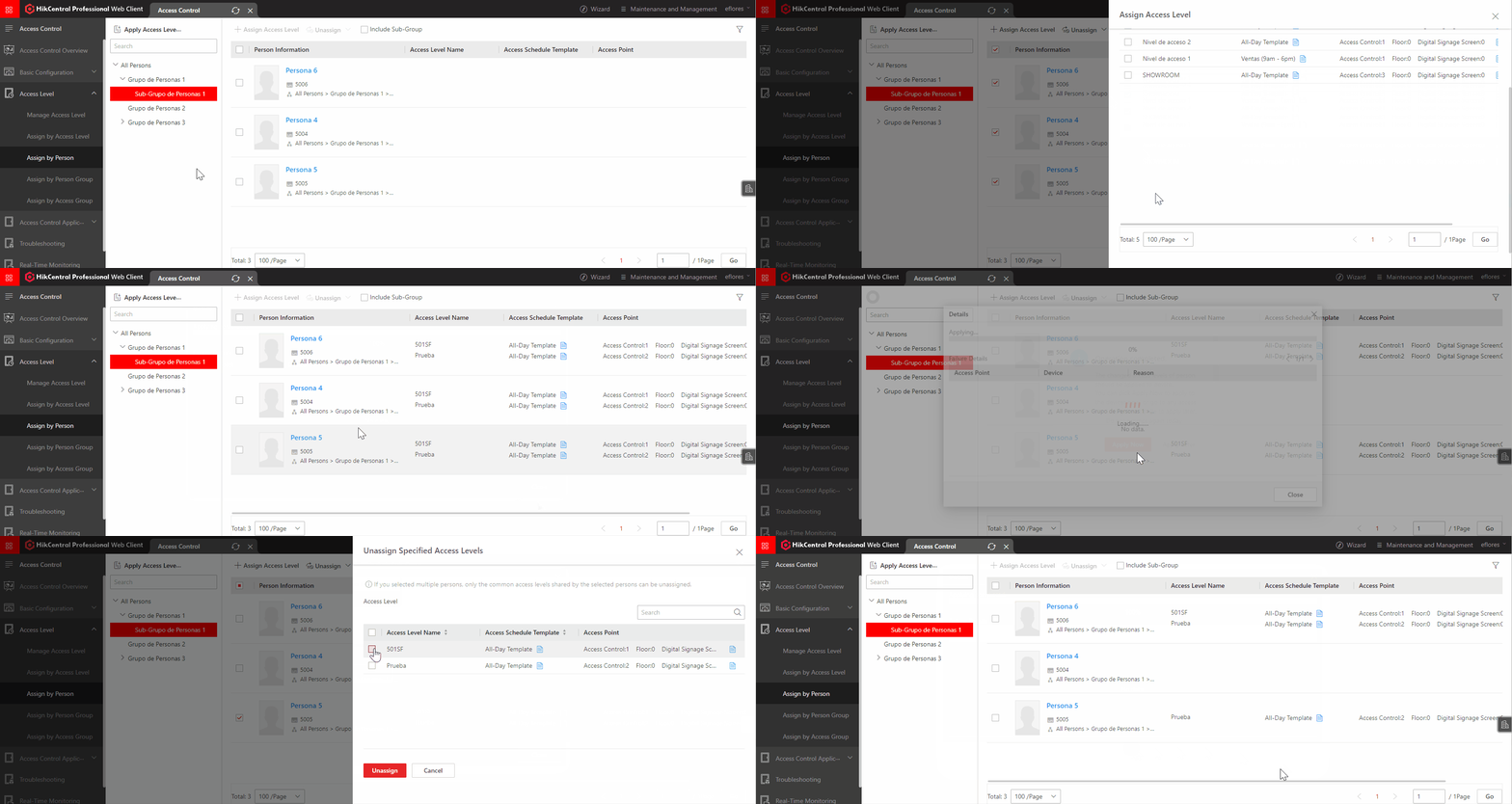
Figura 2. Asignar un usuario al Nivel de Acceso (Assign by Person).
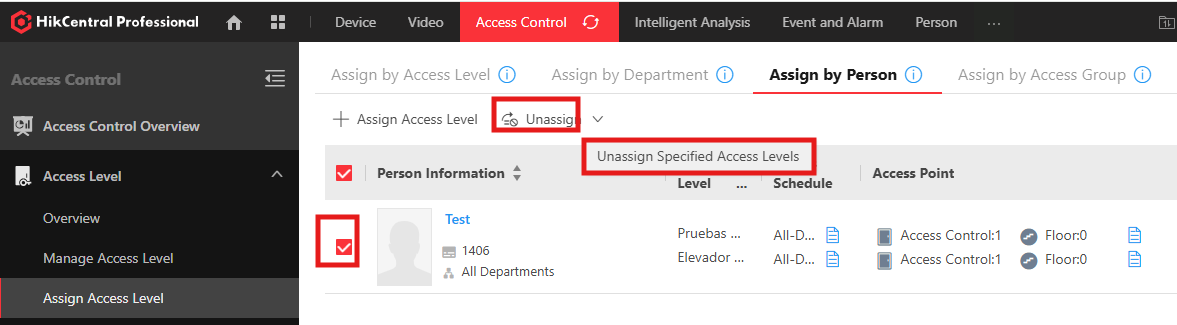
Revocación de accesos: Si desea retirar los privilegios sin eliminar al usuario de la base de datos, utilice la función Unassign bajo los siguientes criterios:
Unassign (All Access Level): Revoca todos los permisos asignados de forma global.
Unassign Specified Access Level: Elimina únicamente un nivel de acceso en específico.
4.- Asignar por Grupo de Acceso (Assign by Access Group).
Esta función permite agrupar usuarios de distintos Departamentos, para asignarles privilegios de acceso específicos de manera conjunta. Accede a Assign by Access Group (Figura 4), crea y selecciona el grupo personalizado. Haga clic en Assign Access Level, elija el nivel de acceso requerido y pulse Assign .
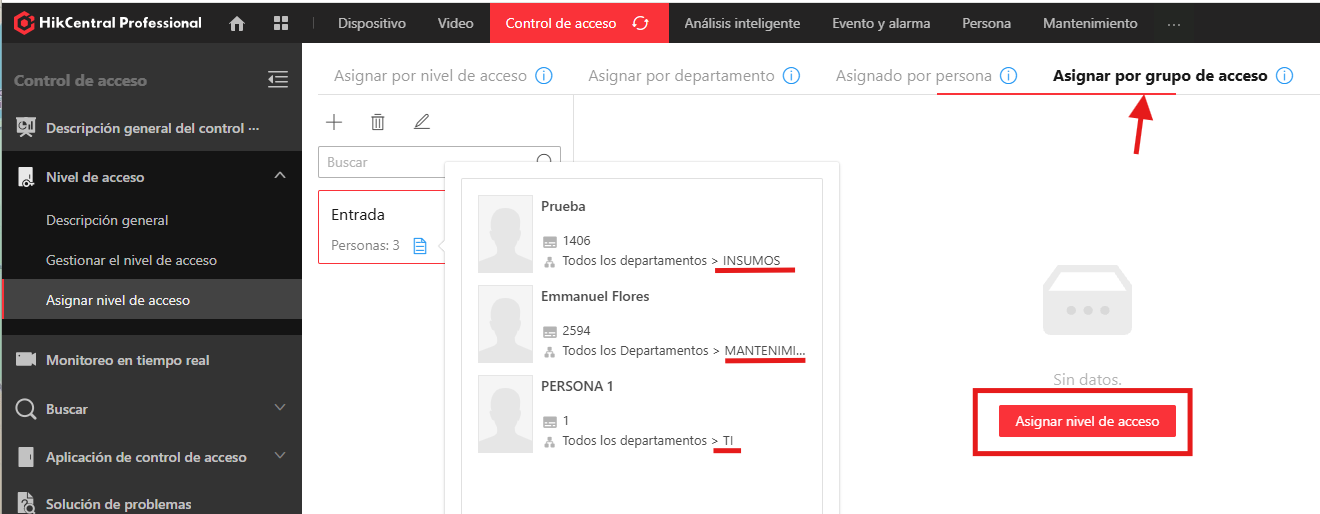
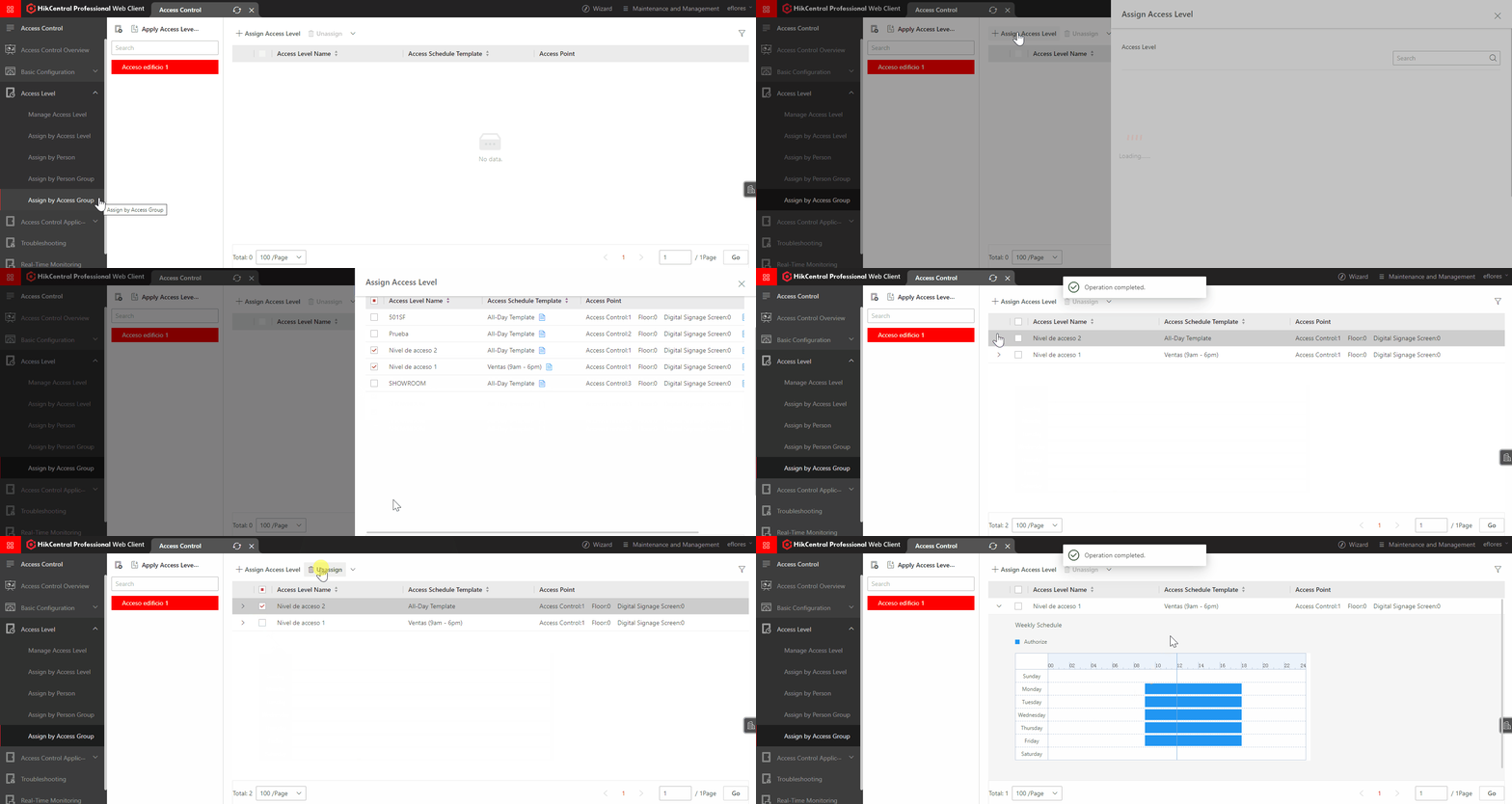
Figura 4. Asignar un grupo de acceso al Nivel de Acceso (Assign by Access Group).
Revocación de accesos: Para desvincular un grupo de un privilegio asignado, utilice la función Unassign.
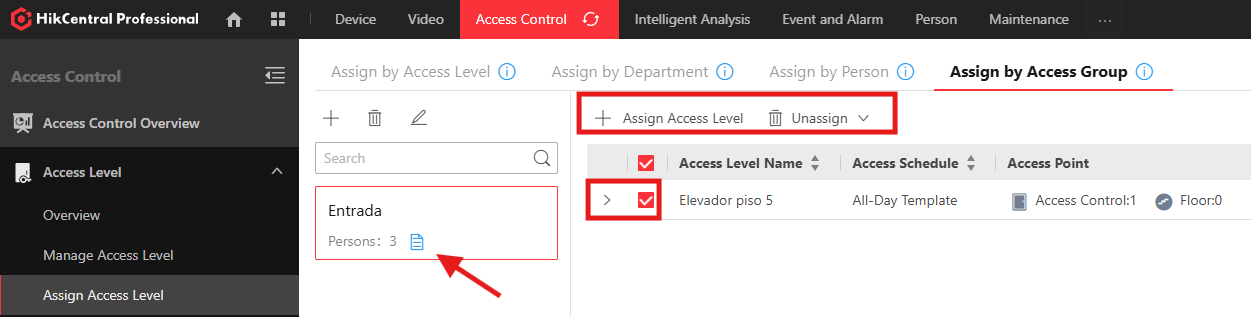
5.- Desde el perfil del usuario.
Este procedimiento puede ejecutarse durante la creación inicial del usuario o mediante la edición de un registro existente. Se recomienda este método para modificaciones individuales específicas, priorizando los métodos masivos descritos anteriormente para gestiones grupales.
Dentro del perfil del usuario, acceda a la pestaña Access Level y haga clic en +Assign. Seleccione los niveles de acceso requeridos (previamente configurados, enlace) y presione Add o Save.
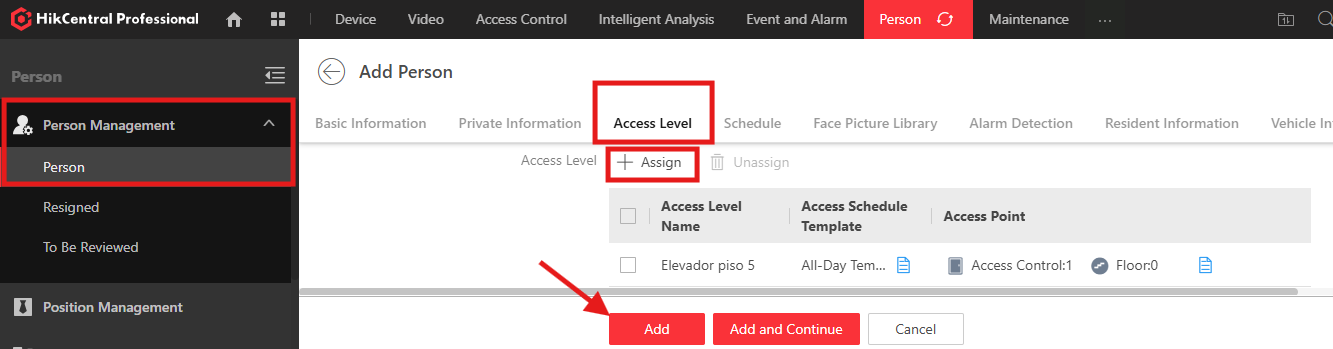
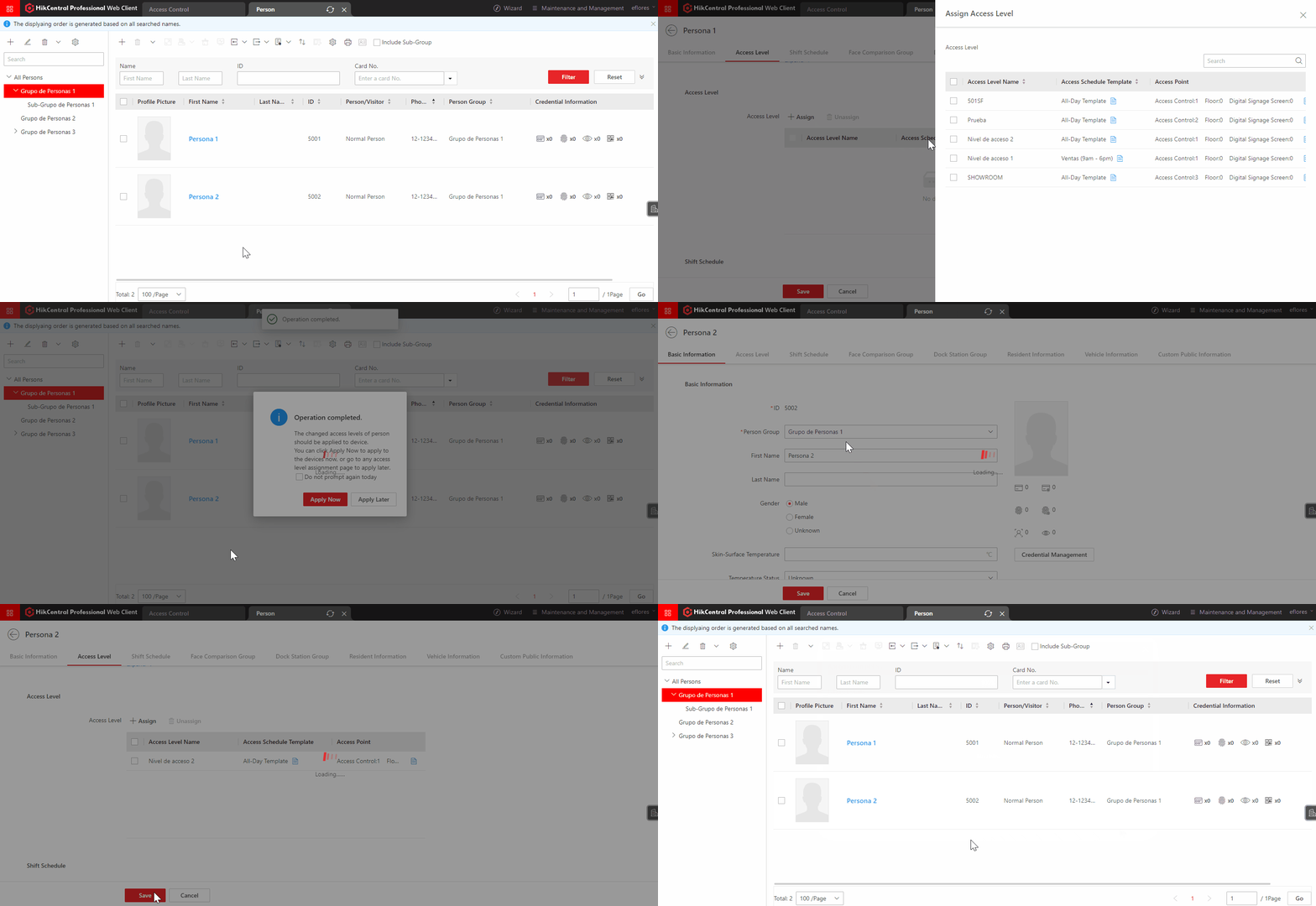
Figura 5. Asignar Nivel de Acceso desde el perfil de una persona.
IMPORTANTE: Usted puede revocar el acceso de cualquier usuario de manera inmediata y sin restricciones, incluso puede reinstaurar privilegios previamente eliminados de ese usuario al mismo nivel de acceso.
Troubleshooting
Dentro de este modulo, puede aplicar los cambios de forma manual hacia los niveles de acceso, ya sea por persona o por dispositivo (Figura 6).
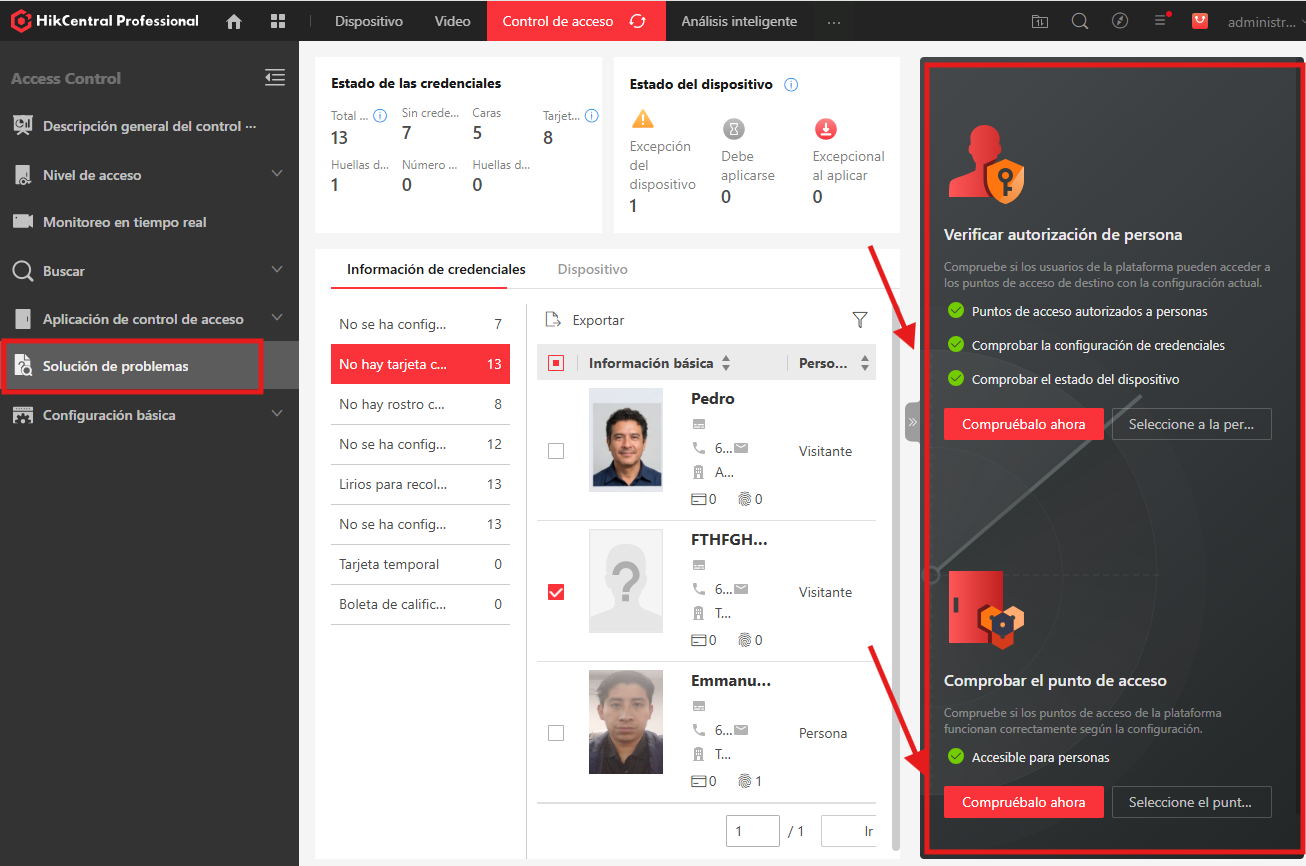
Figura 6. Aplicar cambios hacia el Nivel de Acceso de forma manual.