Hikvision - Como configurar Speakers Hikvision en HikCentral Professional

1. Como configurar Speaker.
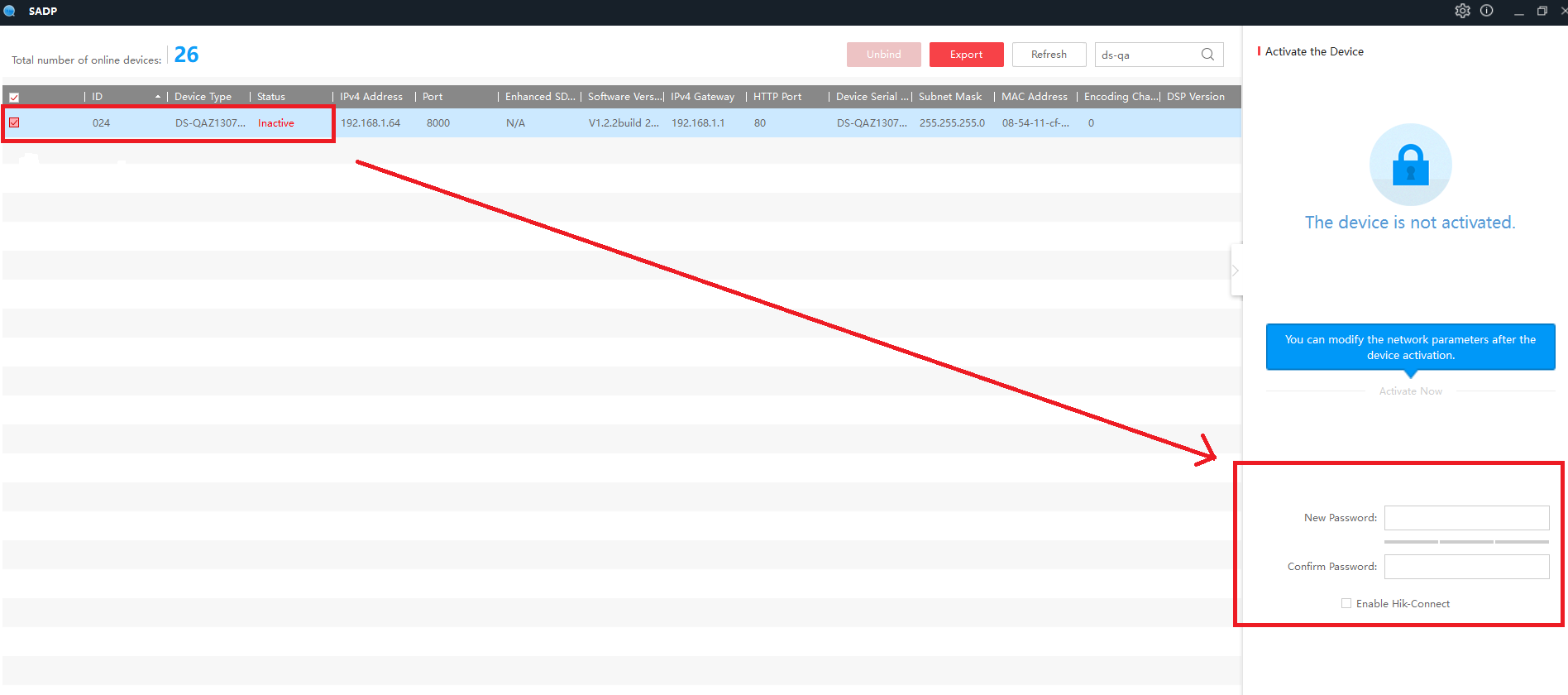
Con el software SADP encontrara el Speaker para poder activarlo y asignarle una IP o activar el DHCP.
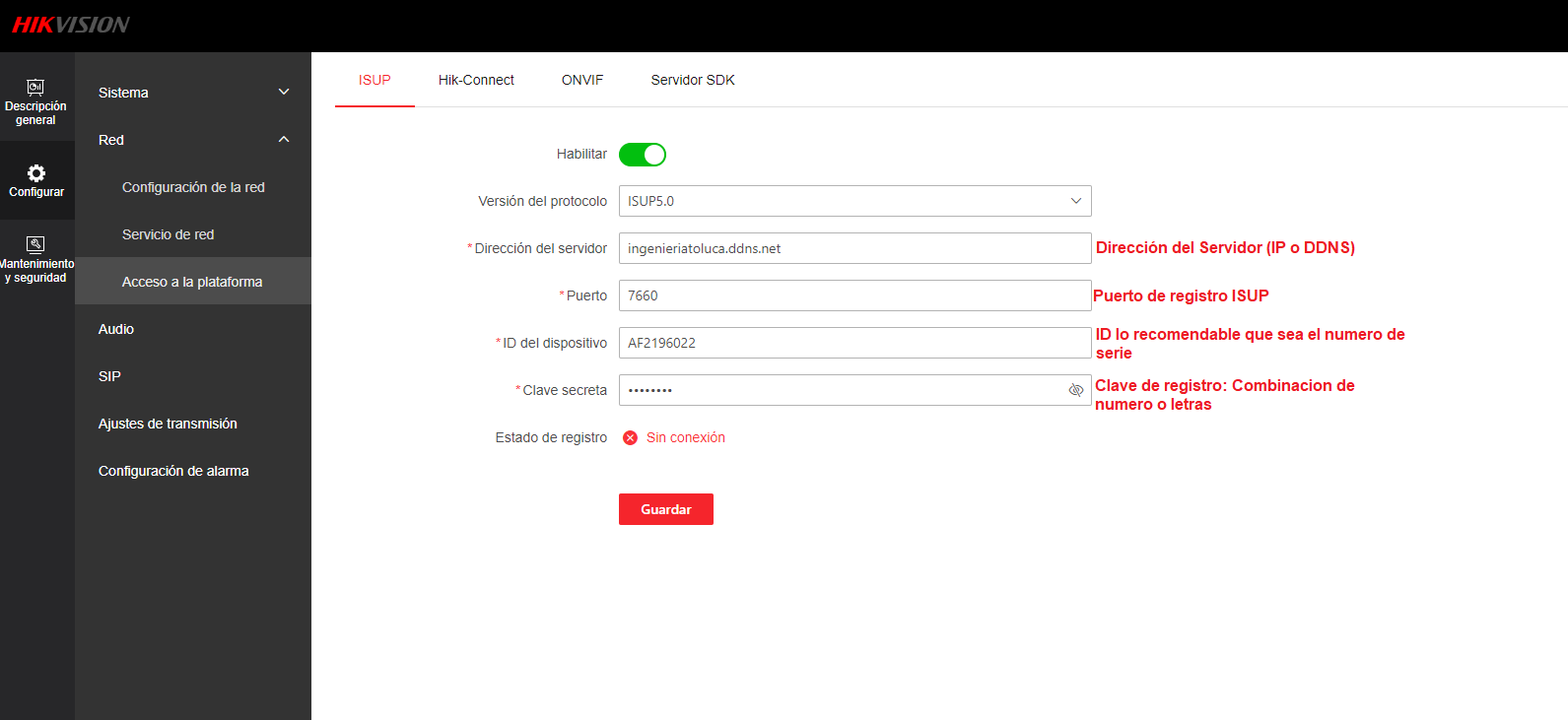
Ingrese a la interfaz WEB Configurar -> Red -> Acceso a plataforma -> ISUP
En este apartado habilite la casilla y configure los parámetros.
(El puerto por default es 7660, si lo cambio lo puede revisar en el administrador de servicios)
2. Agregar Speaker a HCP.
Ingrese al WEB CLIENT en HCP Device -> Device and Server -> IP Speaker
Seleccione Access Protocol -> Hikvision ISUP Protocol
Los datos deben coincidir con los configurados en el Speaker
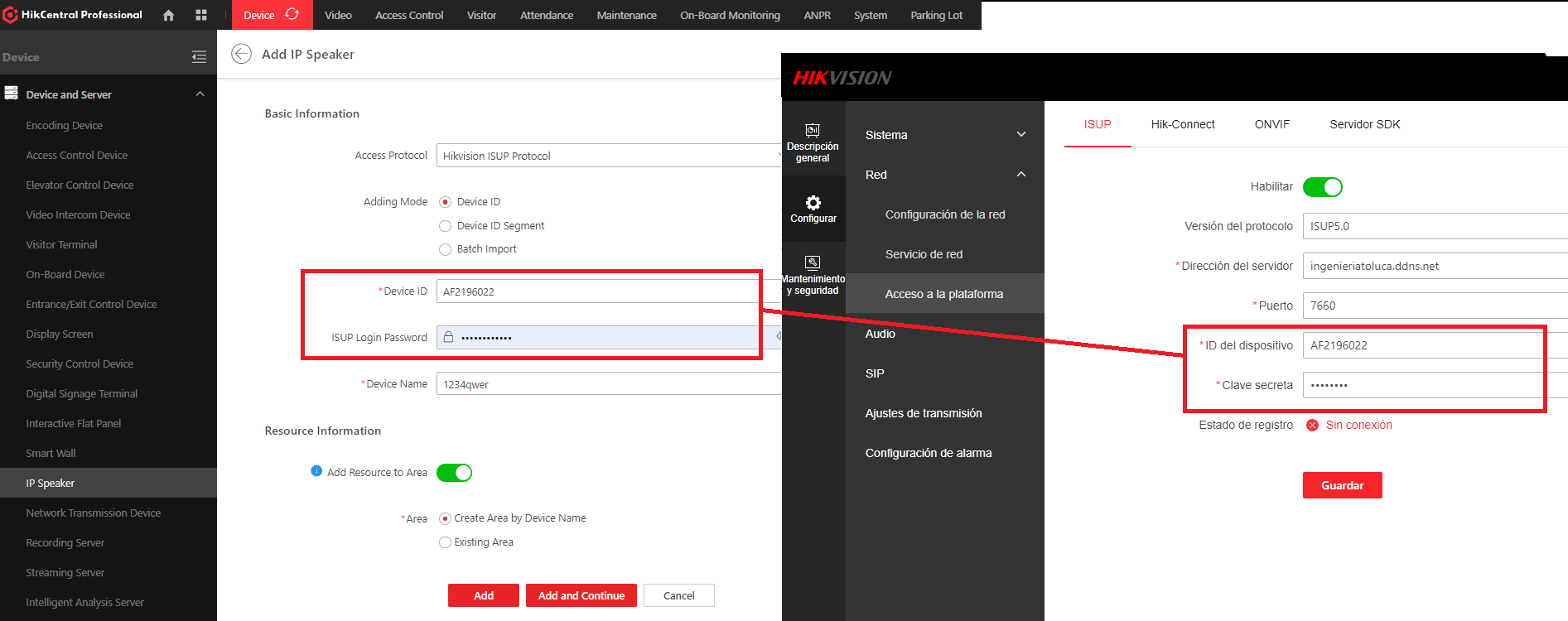
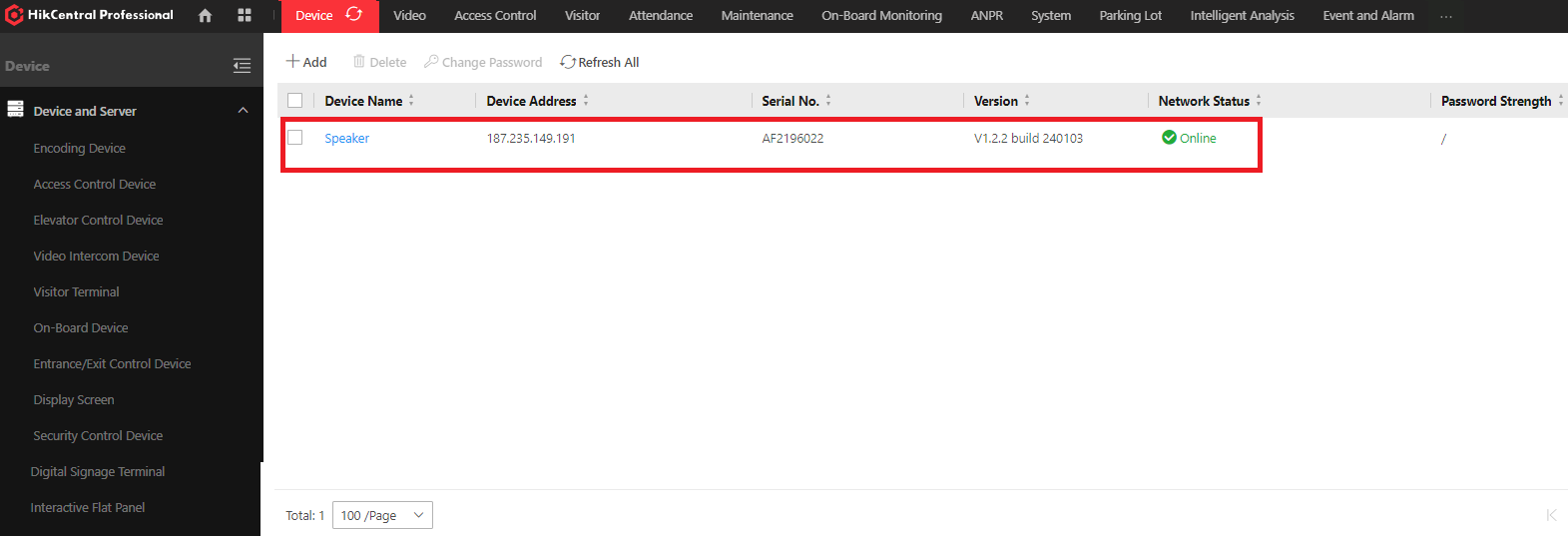
Una vez que añade, puede refrescar la pagina para que se actualice la conexión y estará en línea el Speaker.
3. Configuración Broadcast Group.
Ingrese a Audio Broadcast -> Speaker Unit Group y añade un Grupo
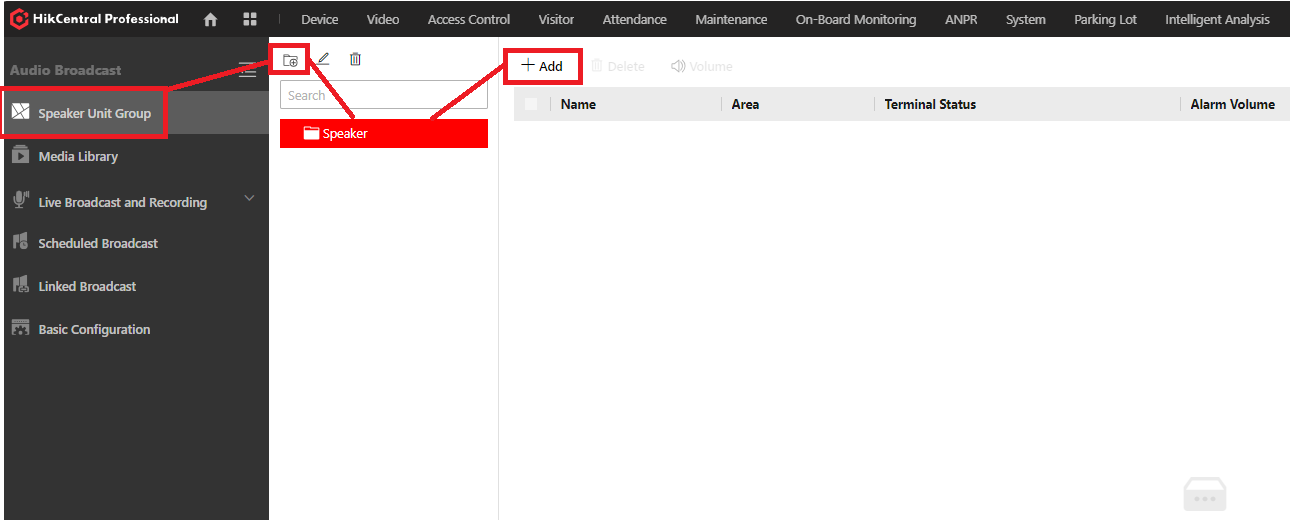
Una vez que añade el Grupo se procede a cargar el recurso del Speaker
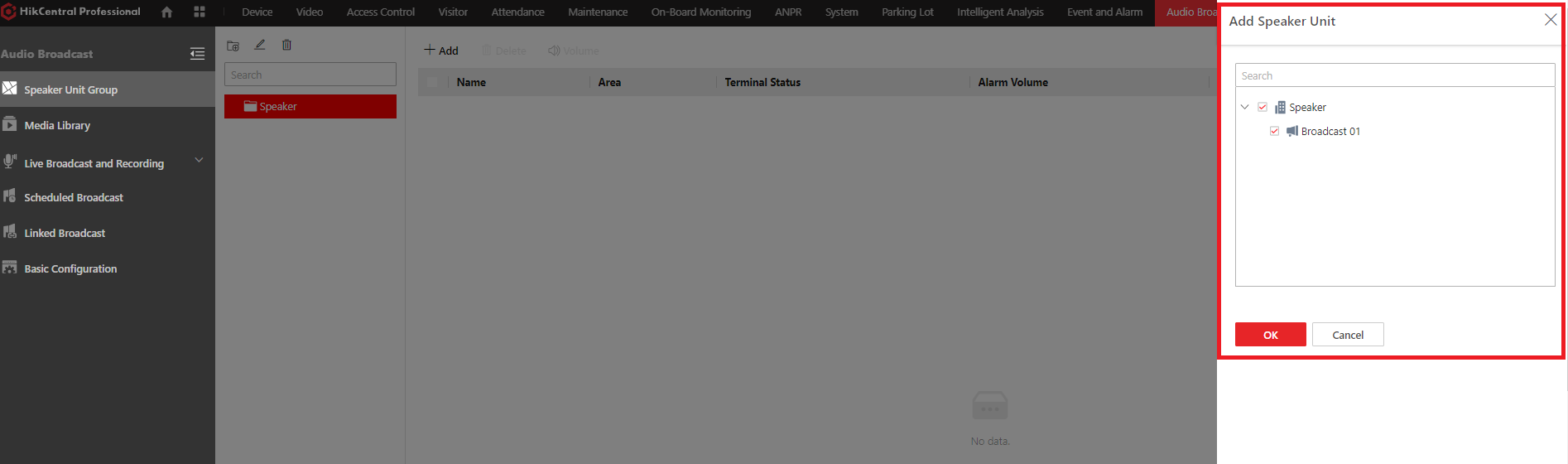
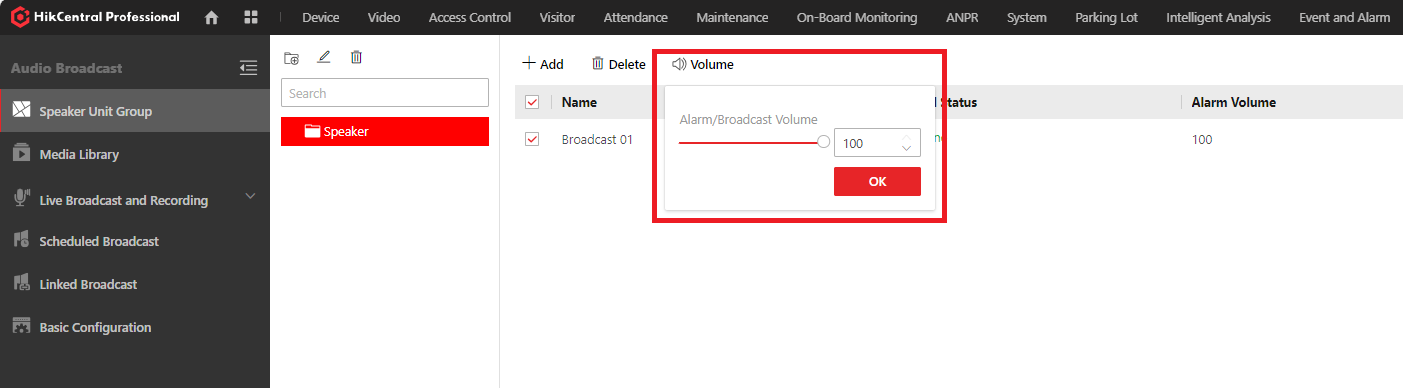
Al mismo tiempo puede configurar el volumen del Speaker e ir creado mas grupos.
4. Configuración Media Library.
Ingrese a Speaker Unit -> Media Library y añade un grupo.
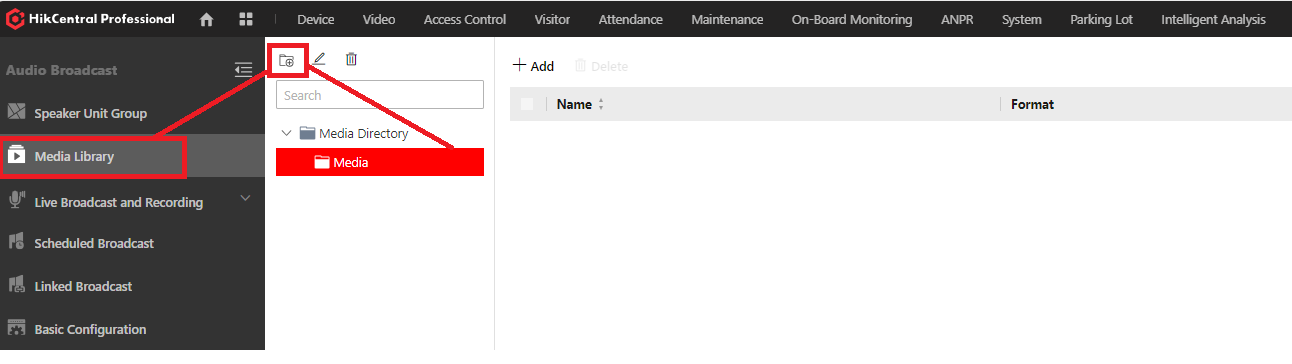
Enseguida procede añadir los archivos de audio (archivos compatibles MP3 y WAV)
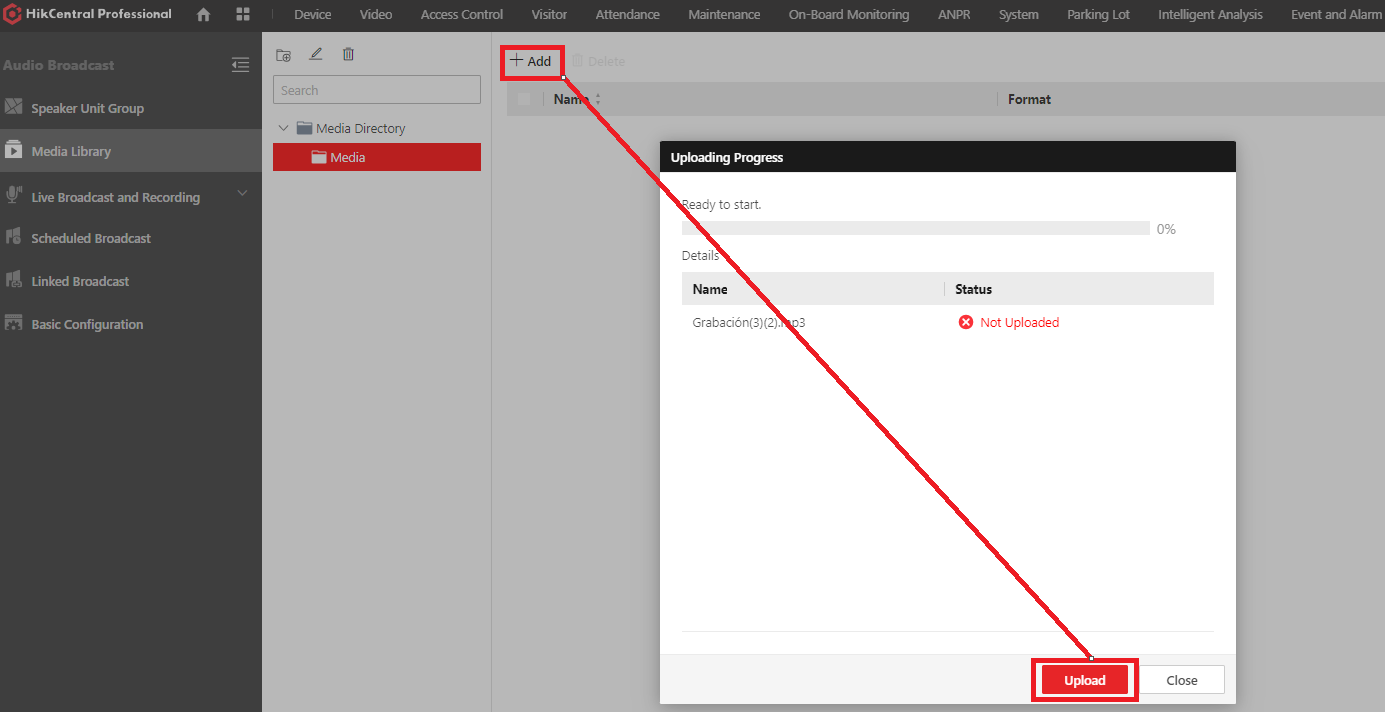
4. Funcionamiento Live Broadcast.
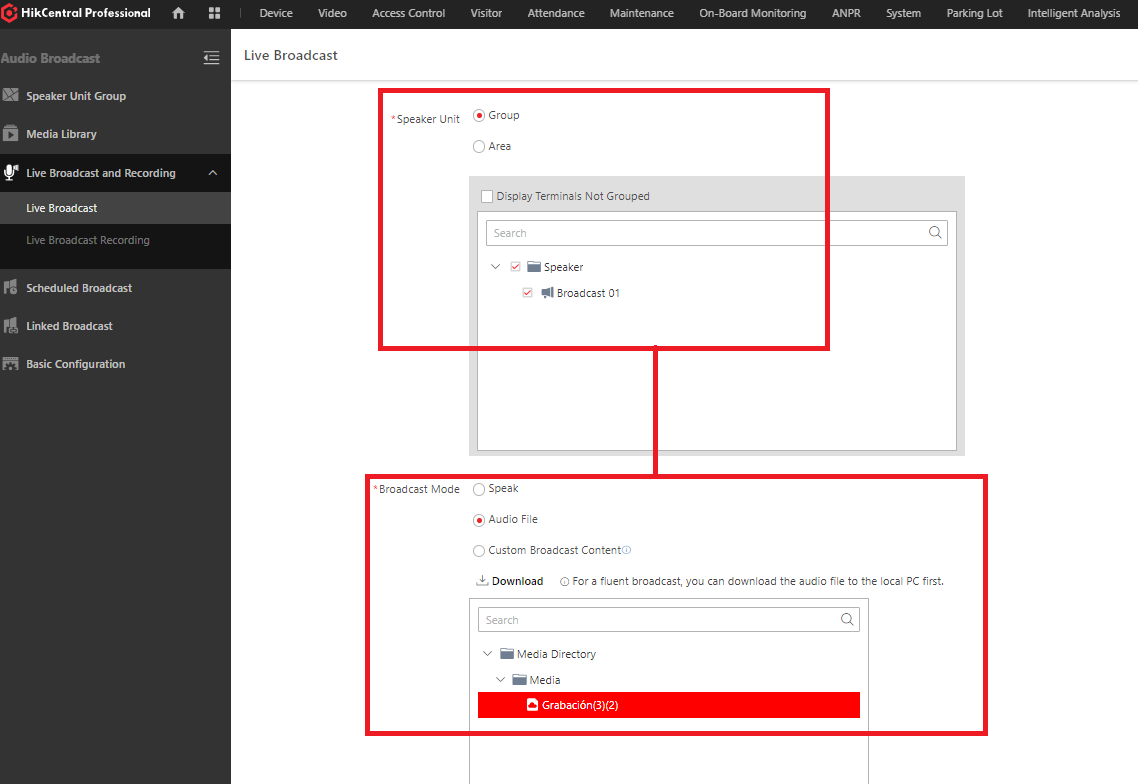
Ingrese a Live Broadcast and Recording -> Live Broadcast
Seleccione el Grupo y el Speaker para realizar el Broadcast y podrá seleccionar los modos:
Speak: Corresponde a llamada en tiempo real (Necesita un micrófono en el cliente para hacer esta función).
Audio File: Corresponde a reproducir los audio precargados del Media Library.
Click en Start.
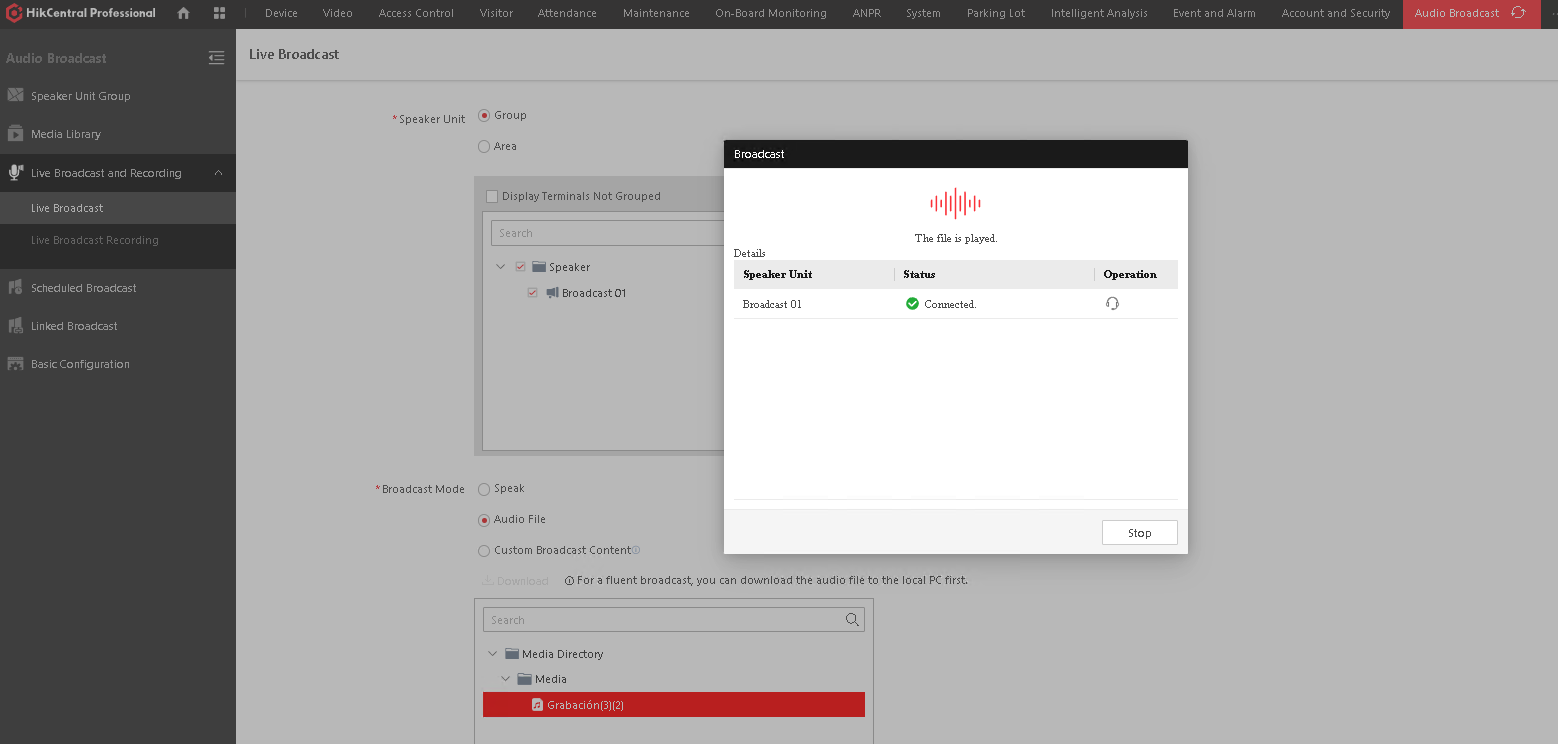
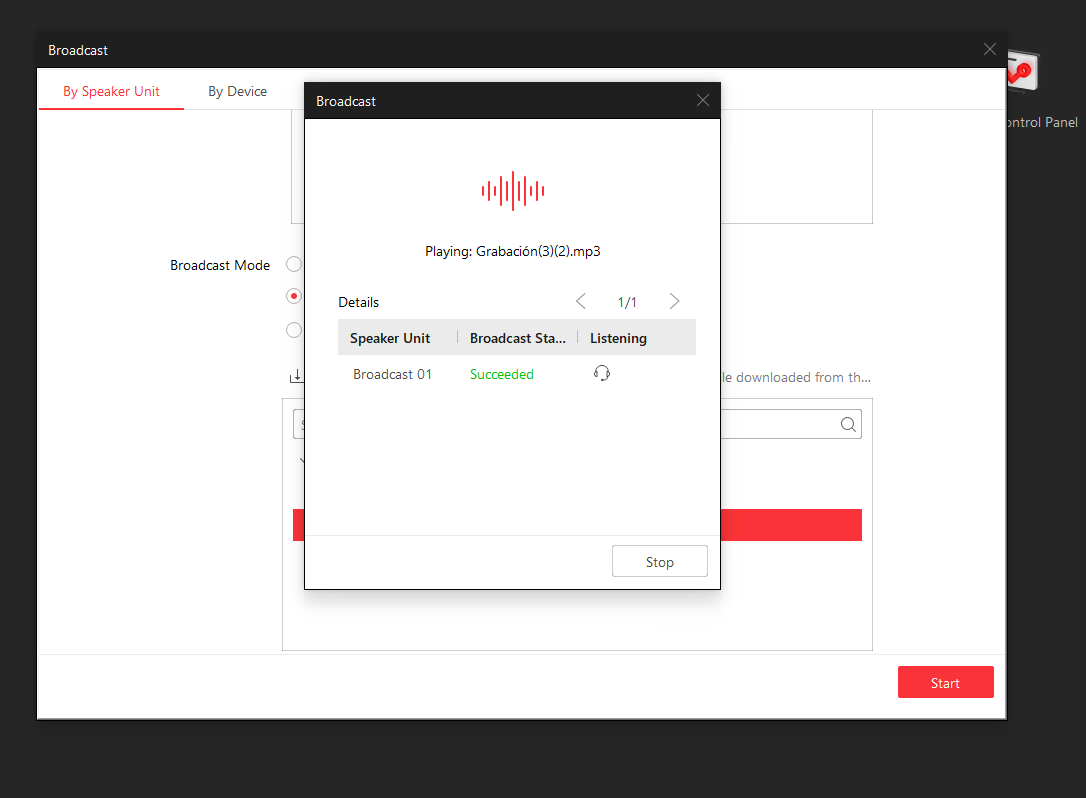
Se empezara a escuchar el audio en el Speaker.
5. Uso en Control Cliente.
En el Cliente de HCP entre al apartado de herramientas.
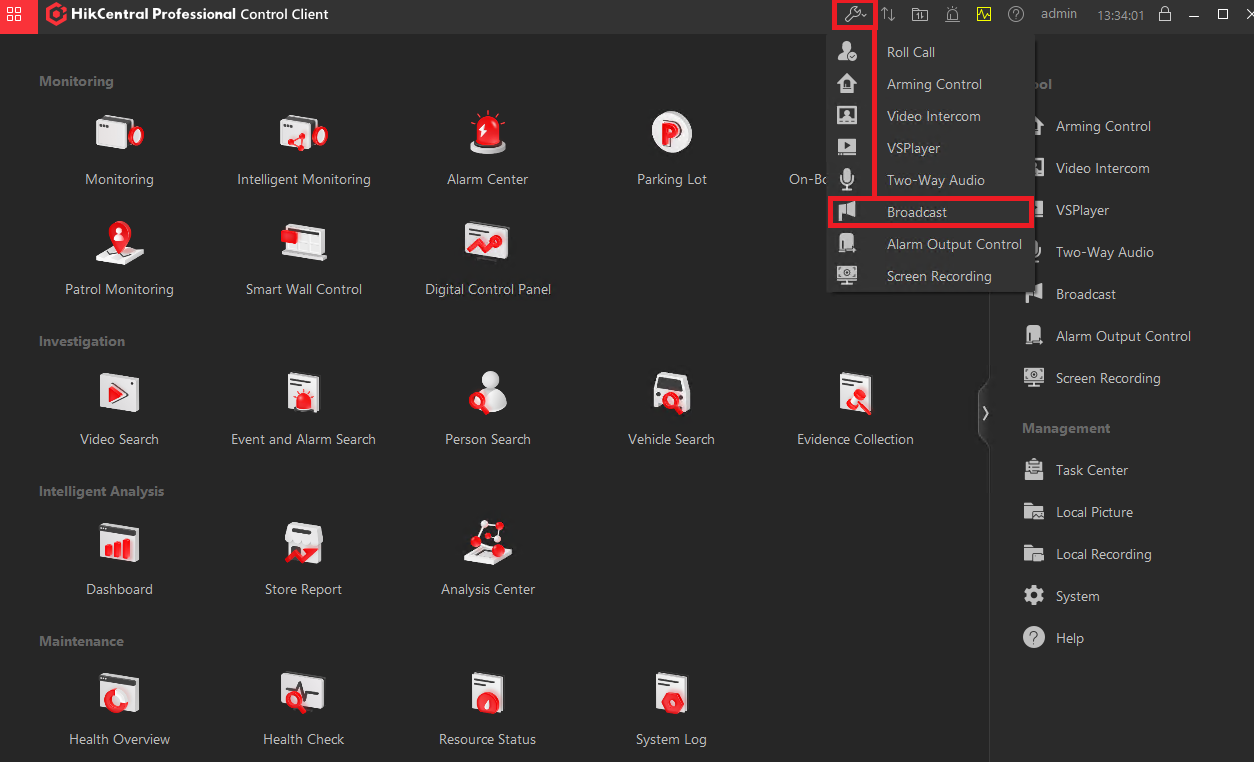
Después seleccione el Grupo y al mismo tiempo el Speaker para realizar el Broadcast
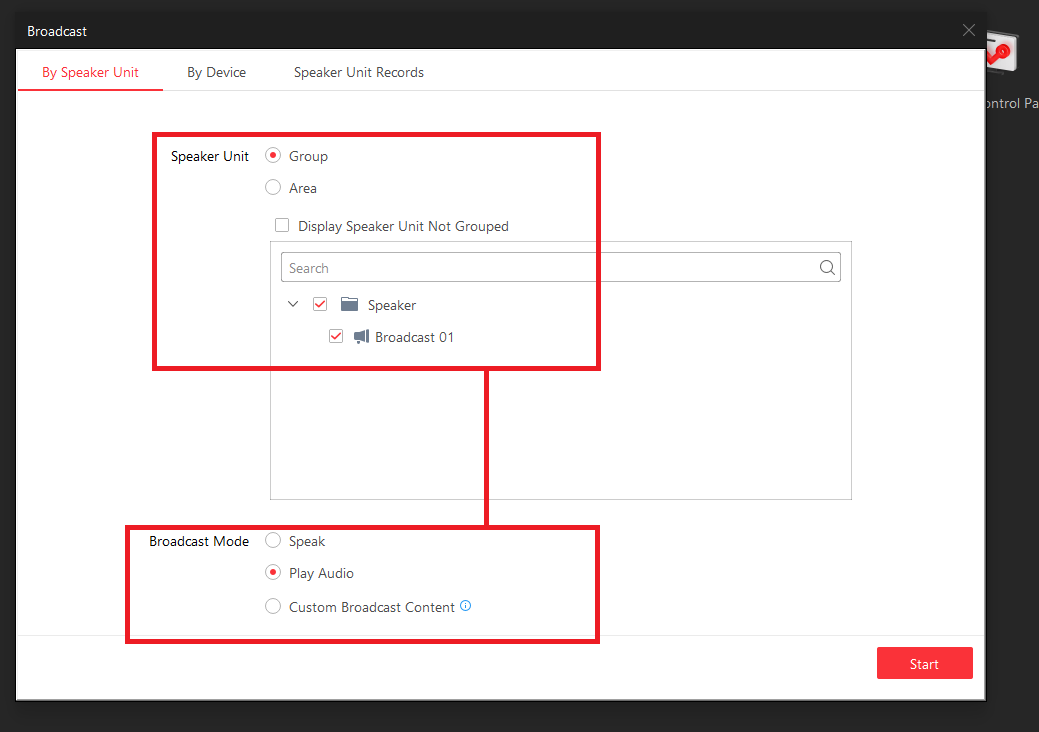
Click en Start.