Hik-Connect Teams - Crear un nivel de acceso
En este artículo se explican los pasos para crear un nivel de acceso dentro de Hik-Connect.

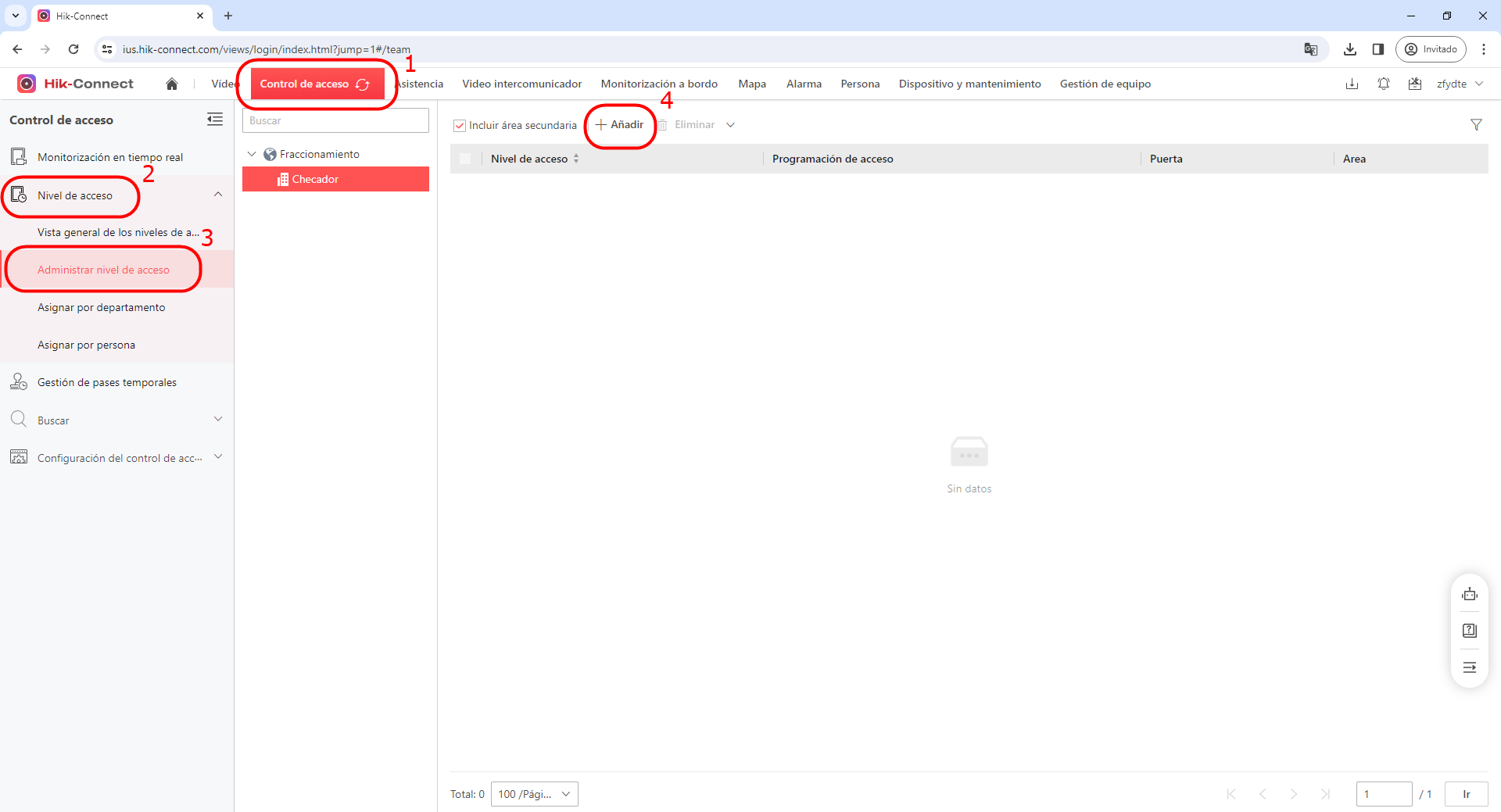
Paso 1.- Para añadir un nivel de acceso, ingresamos a Control de acceso, en la columna lateral izquierda seleccionamos Nivel de acceso, luego damos clic en la opción de Administrar nivel de acceso y seleccionamos el icono de + Añadir.
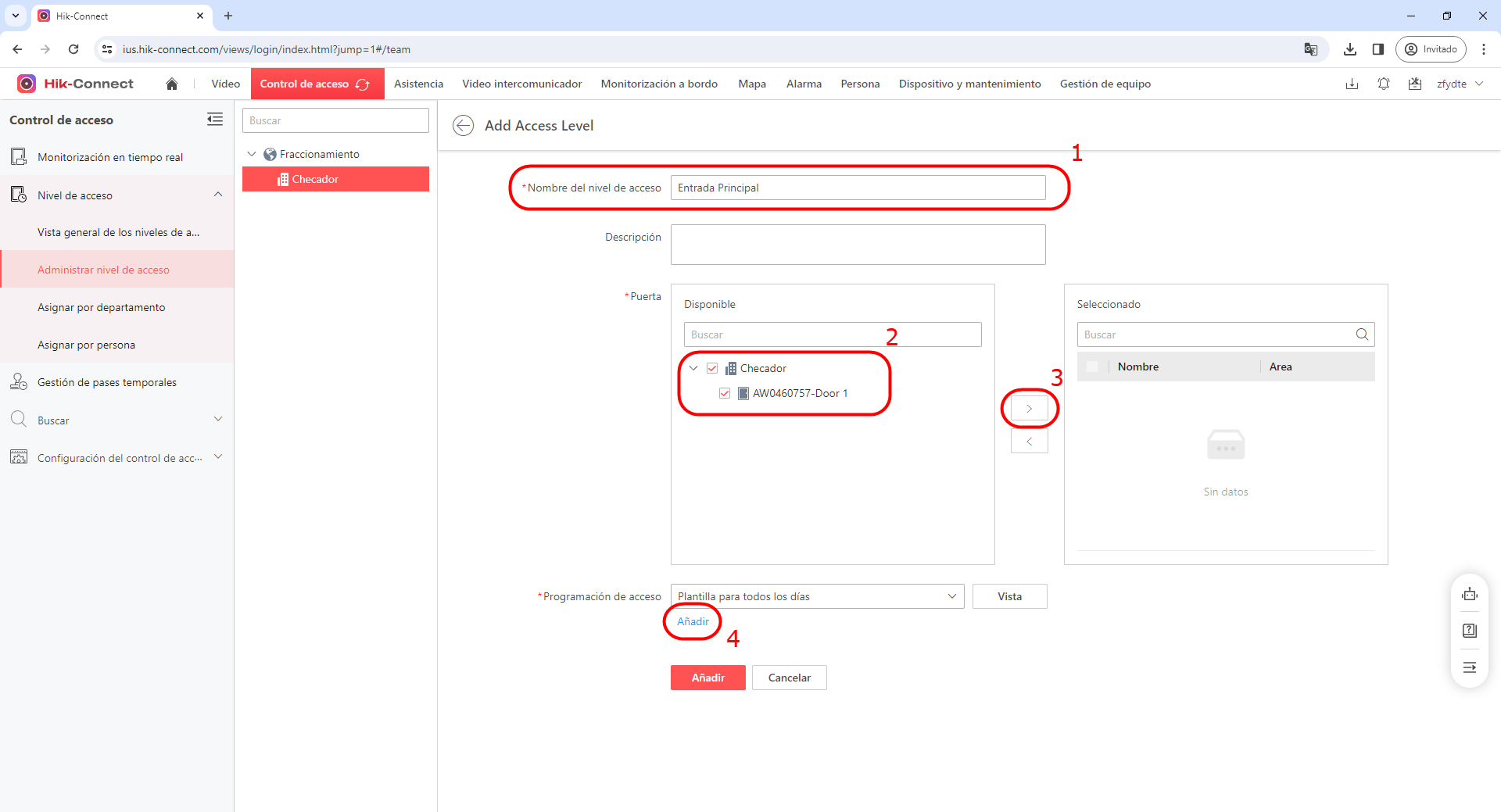
Paso 2.- Llenamos el Nombre del nivel de acceso y seleccionamos la Puerta.
Para seleccionar un horario nos posicionamos en Programación de acceso o si deseamos crear un horario de acceso, damos clic en Añadir.
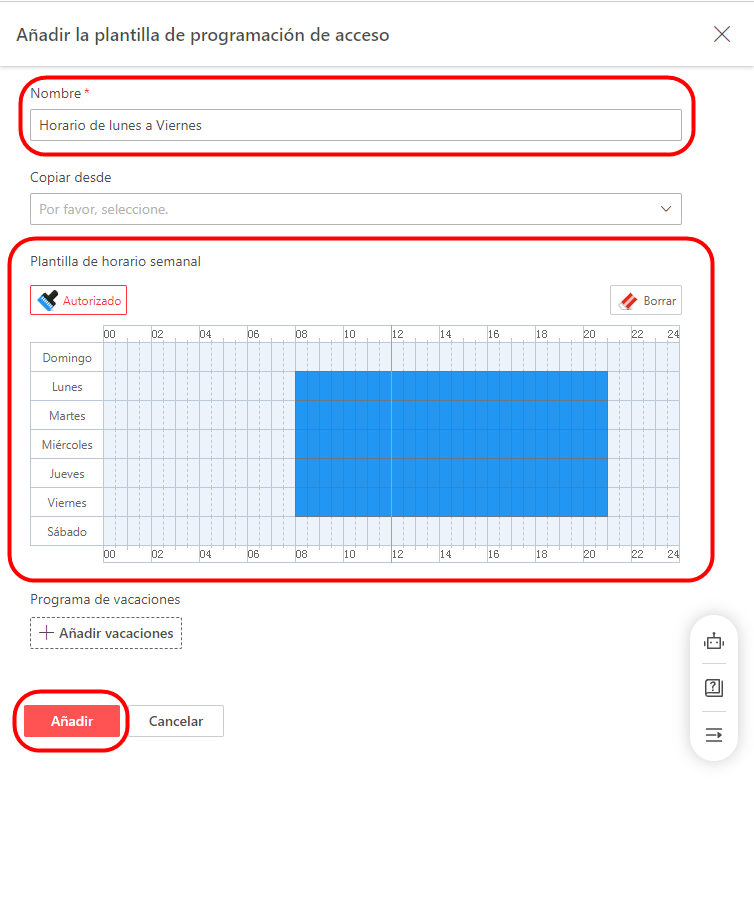
Paso 3.- Colocamos el Nombre del horario, creamos la Plantilla de horario semanal y damos clic en Añadir.
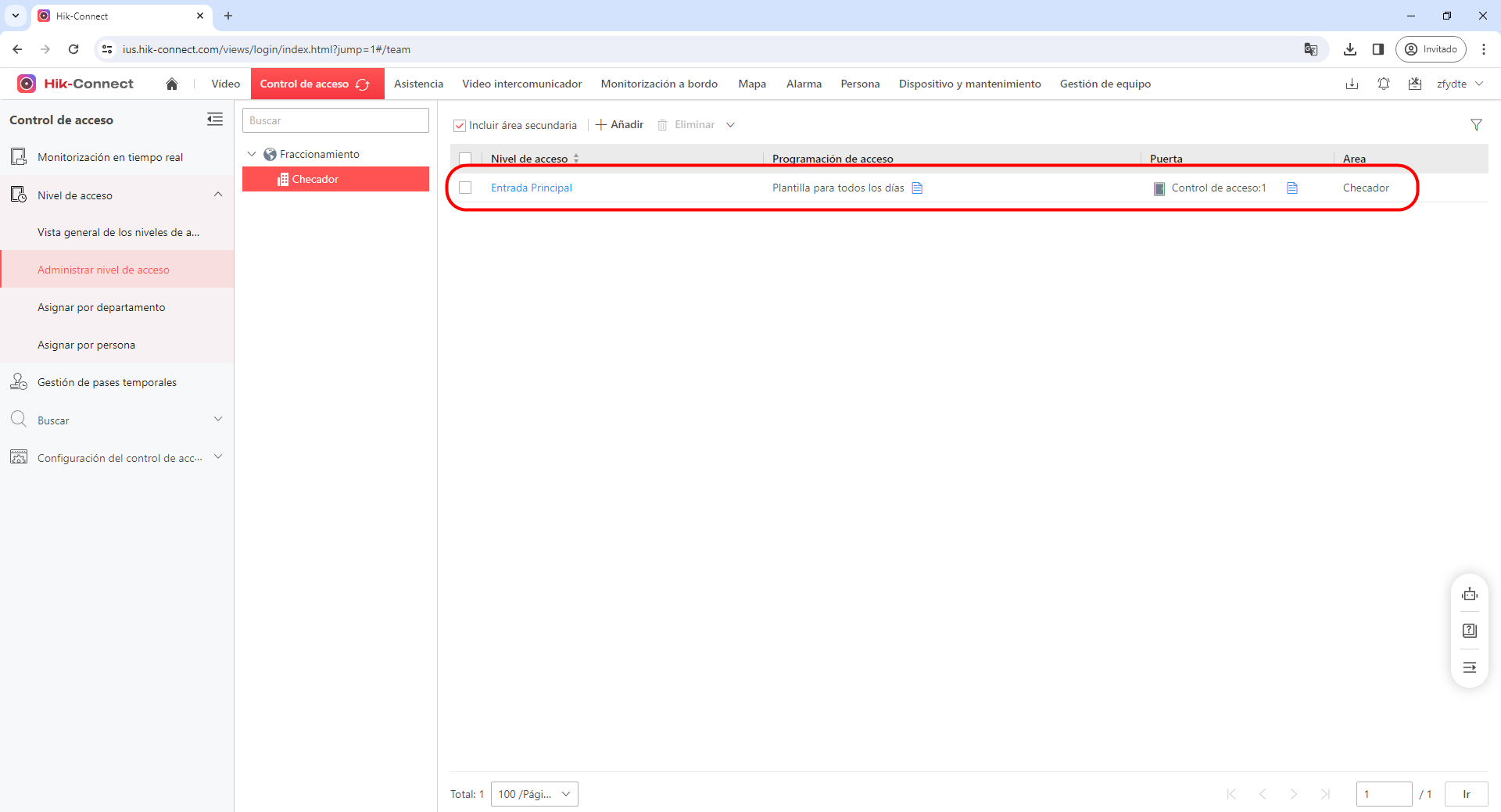
Paso 4.- Guardamos el nivel de acceso dando clic en Añadir.
Paso 5.- Para asignar el nivel de acceso lo podemos hacer por departamento o por persona
En este caso lo haremos por persona, para eso nos colocamos en el lado lateral izquierdo, damos clic en Asignar por persona y seleccionamos +Asignar nivel de acceso a alguien.
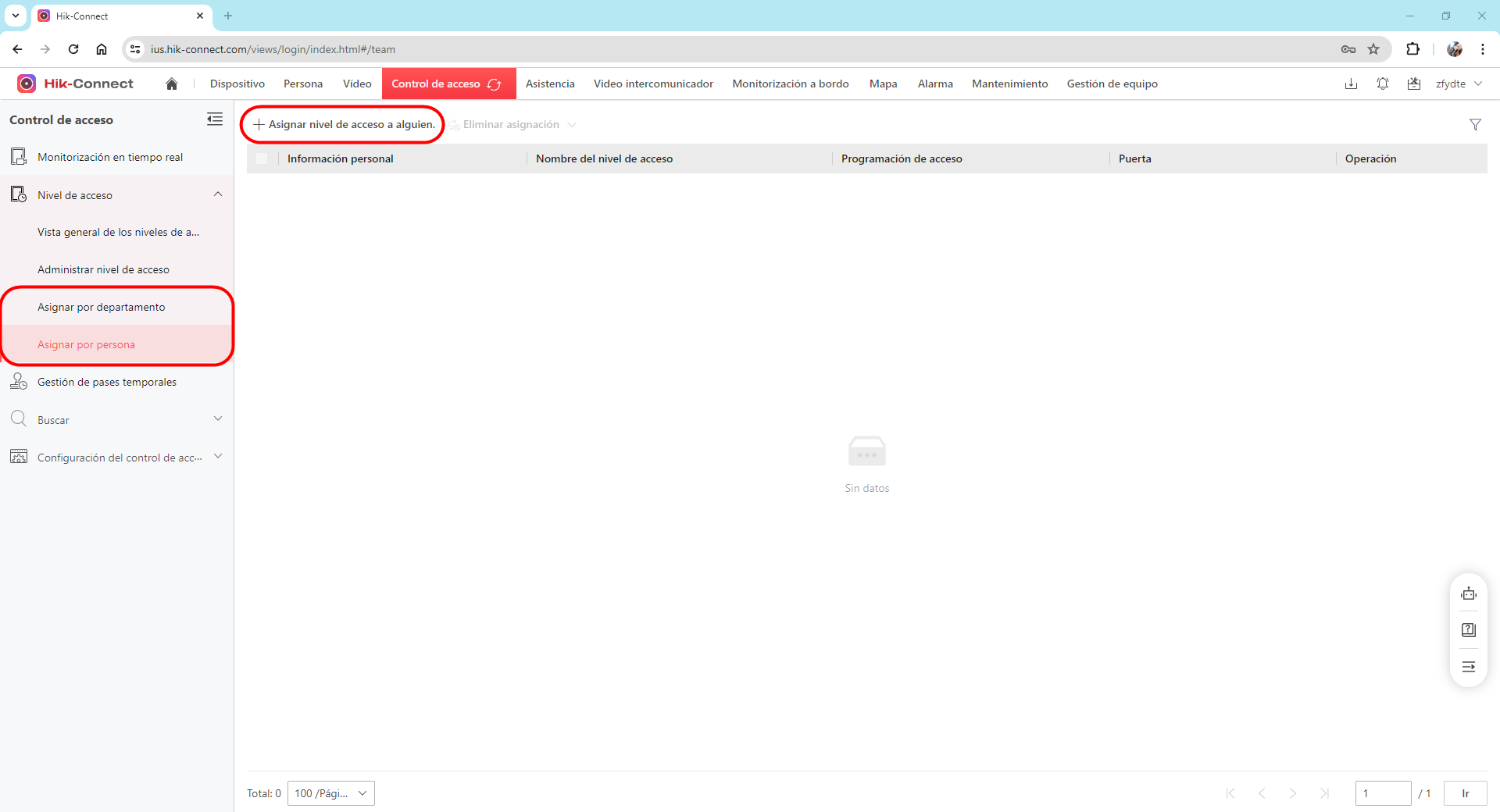
Paso 6.- Nos aparecerá la siguiente ventana donde seleccionamos las Personas luego seleccionamos el Nivel de acceso y damos clic en Guardar.
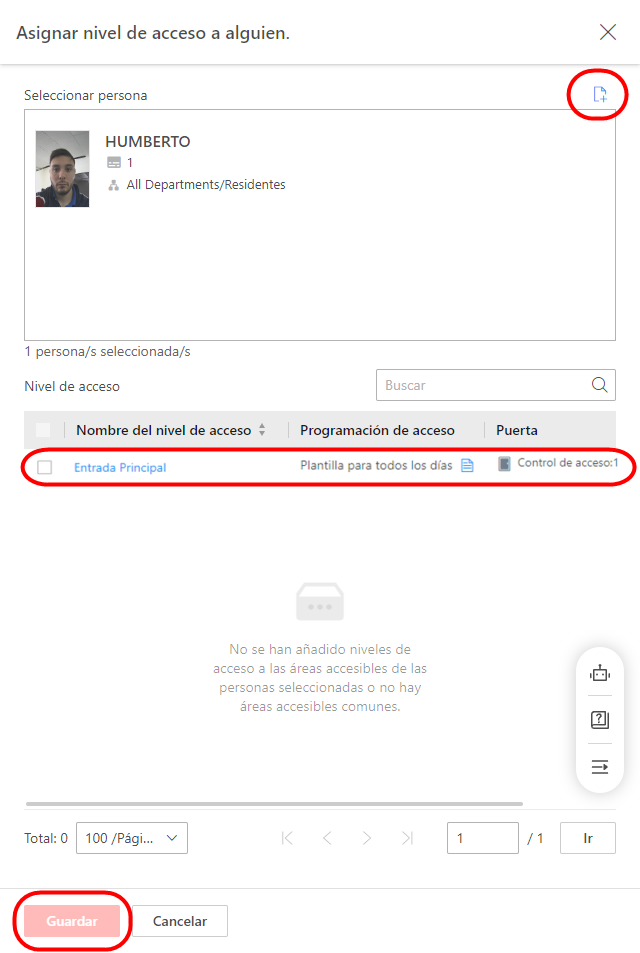
Nota.- La sincronización de los cambios se realizan en automático