Epcom- XMRR3- Actualización y activación de Firmware en Bodycam
En este tutorial se muestra como realizar la actualización de la bodycam modelo XMRR3

La actualización de las Bodycams consta de tres etapas fundamentales para asegurar que el proceso se complete con éxito. A continuación, se describen cada una de estas etapas y se explican los pasos a seguir:
Preparación del software y actualización de la camara.
Activación de la bodycam.
Configuración del numero de serie.
1. Preparación del software y actualización de la camara.
1.1 Descarga de la herramienta de Actualización.
Para realizar la descarga de la herramienta, haga clic en el siguiente enlace: Descargar Flashtool.exe.
1.2 Ejecute la herramienta para actualizar el firmware:
Diríjase a la carpeta de herramientas Flash, localice el programa "Flashtool.exe" y ejecútelo, al iniciar el software le mostrara la siguiente pestaña.
Nota: Cuando lo abra por primera vez, aparecerá un mensaje de error; haga caso omiso del mensaje que arroja.
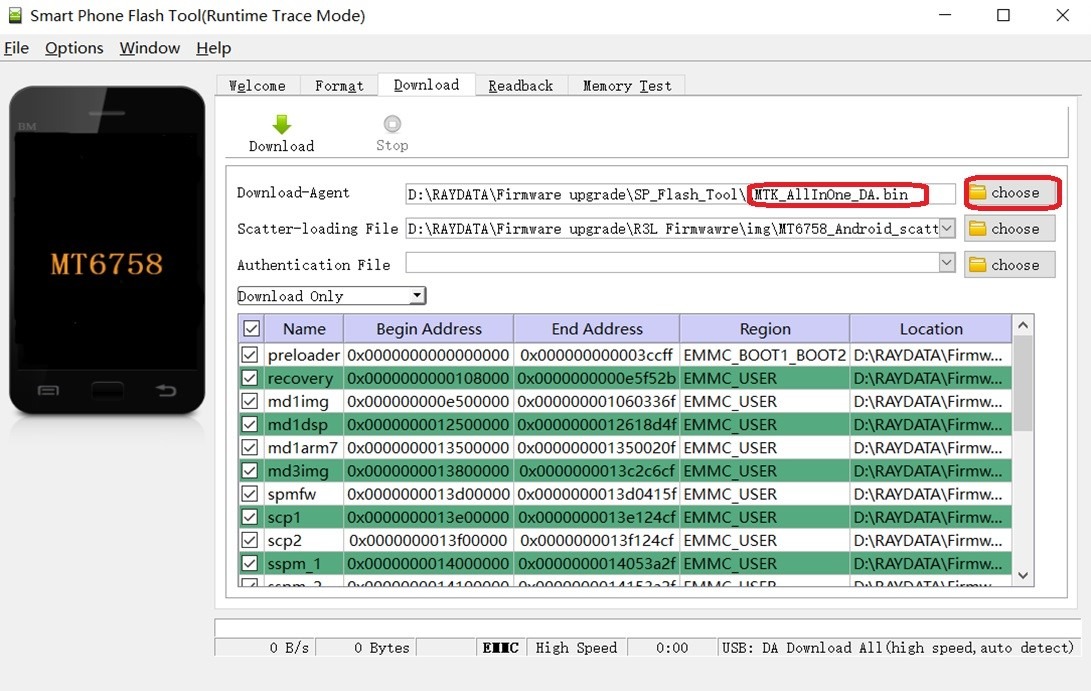
1.2 Seleccione el archivo de firmware
Seleccione el archivo de firmware en la carpeta de firmware y elija el modo de actualización, "Actualización de firmware", y luego haga clic en "Descargar", de la siguiente manera:
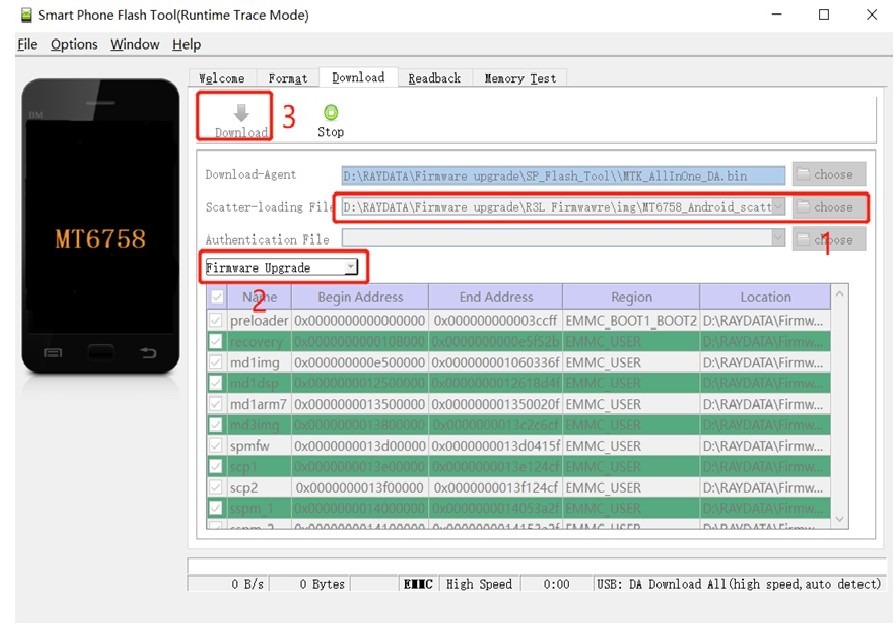
1.3 Conecte la cámara para actualizar
Cuando conecte la cámara, asegúrese de que esté apagada, la actualizará automáticamente y verá el progreso de la actualización de la siguiente manera, primero en rojo, luego en amarillo y luego en verde.

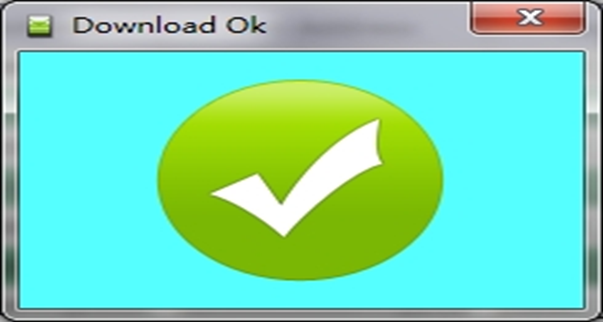
Cuando finalice la actualización, verá la siguiente información, desconecte la cámara y reiníciela.
2. Activar la aplicación Firmware
2.1 Conecte la red para la cámara.
Cuando inicie la cámara, verá la siguiente interfaz, puede configurar la cámara y conectar el WIFI, asegúrese de que se conecte a Internet.
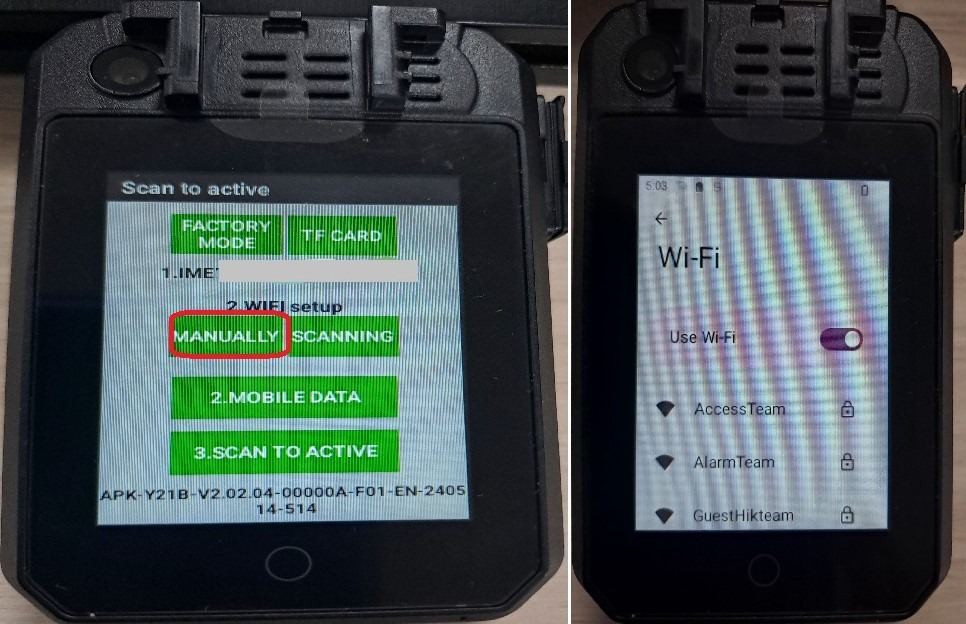
2.2 Escanea el código para activarlo
Después de que la cámara se conecte a la interfaz hay que solicitar con su IMEI el código QR para ACTIVAR" la Body camera y solicitarlo al correo albamaria.marquez@syscom.mx, la aplicación se activará automáticamente obteniendo el código QR.
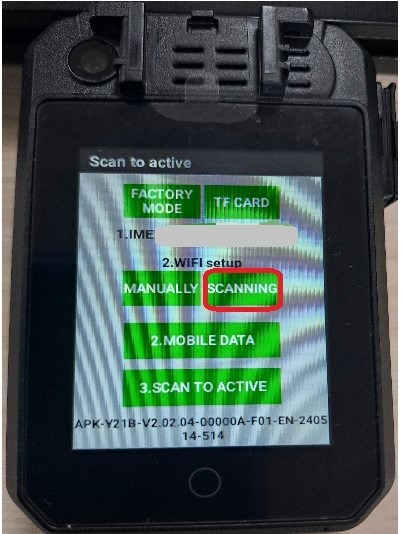
2. Configure el número SN de la cámara.
3.1 Configurar el SN y el nombre de usuario de la cámara
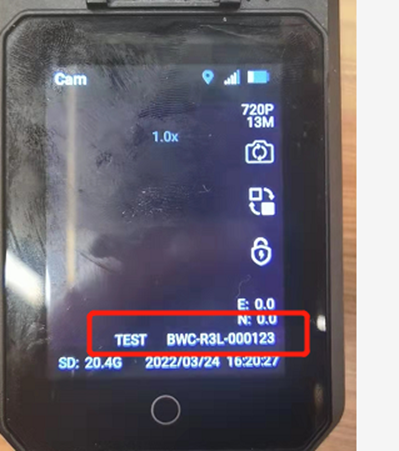
Cuando la cámara esté activa, verá que el número SN y el nombre de usuario son 00000, luego deberá usar la herramienta ID del dispositivo para configurar el número SN y el nombre de usuario.

3.2 Utilice la herramienta de identificación del dispositivo
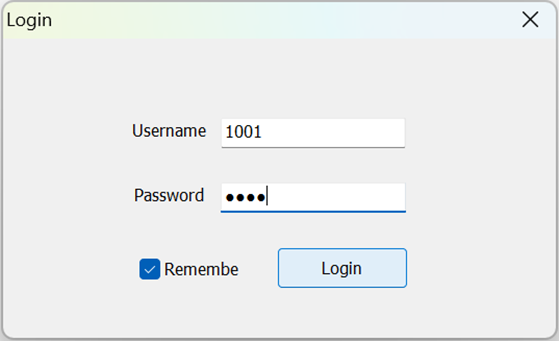
Ejecute el programa de herramienta de identificación del dispositivo e inicie sesión como administrador, tanto el nombre de usuario como la contraseña son “1001”, y luego podrá configurar el número de dispositivo (número SN), seleccionarlo automáticamente y luego conectar la cámara, configurará el ID automáticamente, como se muestra en la siguiente imagen de ejemplo: