Epcom - Cómo ingresar al menú OSD de cámaras análogas desde un probador de video Epcom.
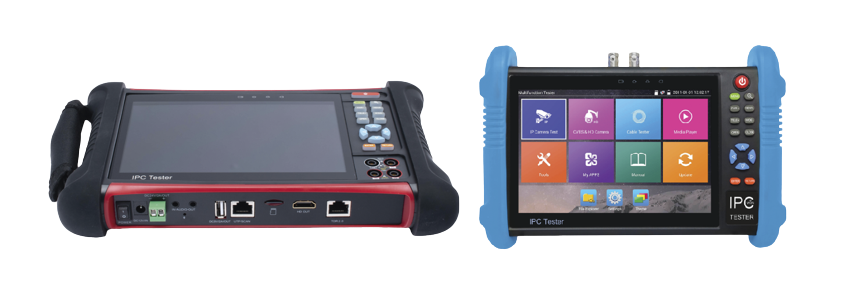
El siguiente artículo muestra cómo ingresar al menú OSD de una cámara turbo Hikvision / Hilook / Epcom, desde un probador TPTURBO4KPLUS.

Nota. Este procedimiento es aplicable para los modelos TPTURBO4KPLUS , TPTURBO8MP , TPTURBO5MP y EPMONTVI4K.
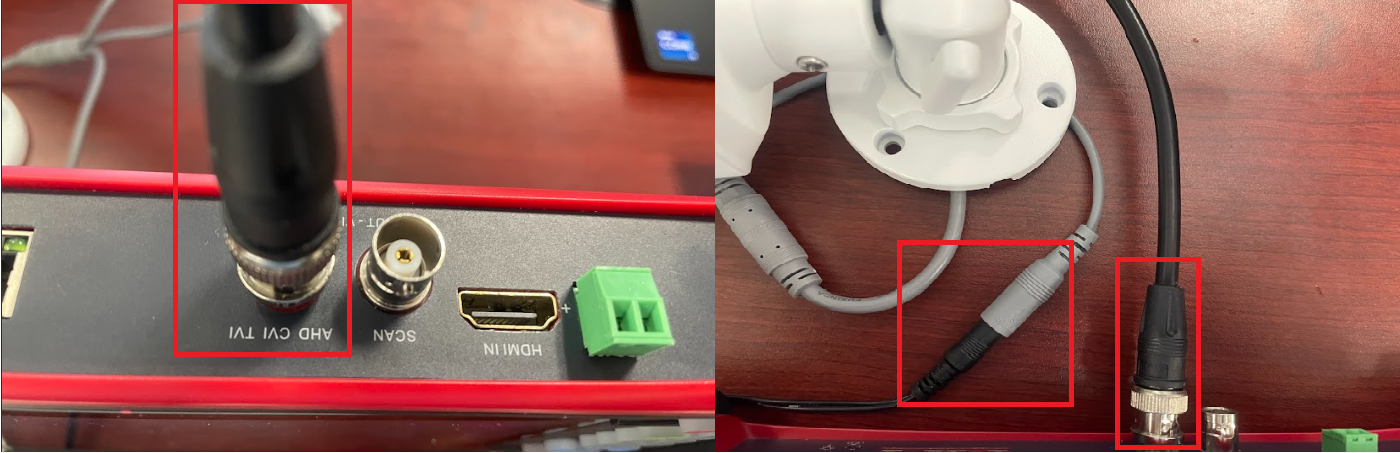
A) El primer paso a seguir es conectar la cámara análoga por medio de cable coaxial al conector BNC con la descripción AHD CVI TVI en el probador , de igual manera realizar la conexión de alimentación a la cámara ,cómo se indican en las siguiente imágenes:
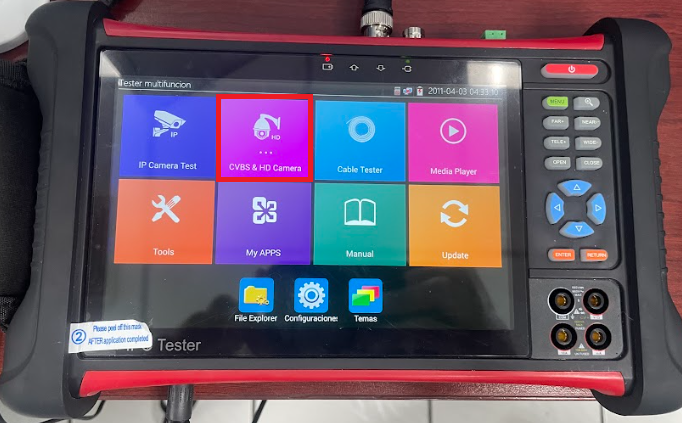
B) El siguiente paso consiste en encender el probador e ingresar al menú principal , dónde se debe de seleccionar la opción CVBS & HD Camera , cómo se aprecia en la siguiente imágen:
C) Continuando con el procedimiento , dentro del menú mostrado en esta sección se selecciona la opción TVI , cómo se indica en la siguiente imagen:
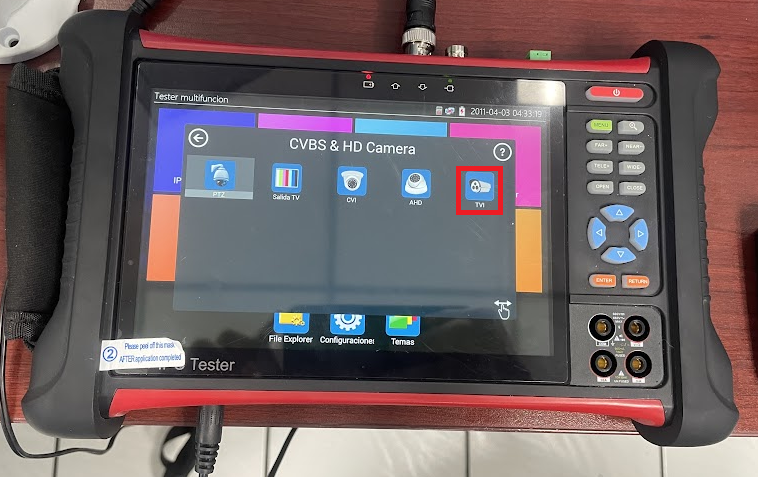
Nota. Es necesario que la cámara se encuentre en tecnología TVI para lograr realizar el proceso que se indica en los siguiente pasos , si desconoce cómo realizar el cambio de tecnología en una cámara análoga revise el artículo qué se indica a continuación:
D) Una vez se accede al modo de tecnología TVI , se muestra distintas opciones dentro de una barra lateral de lado izquierdo , dentro de la cuál se debe seleccionar la opción PTZ , tal se muestra en la siguiente imágen:
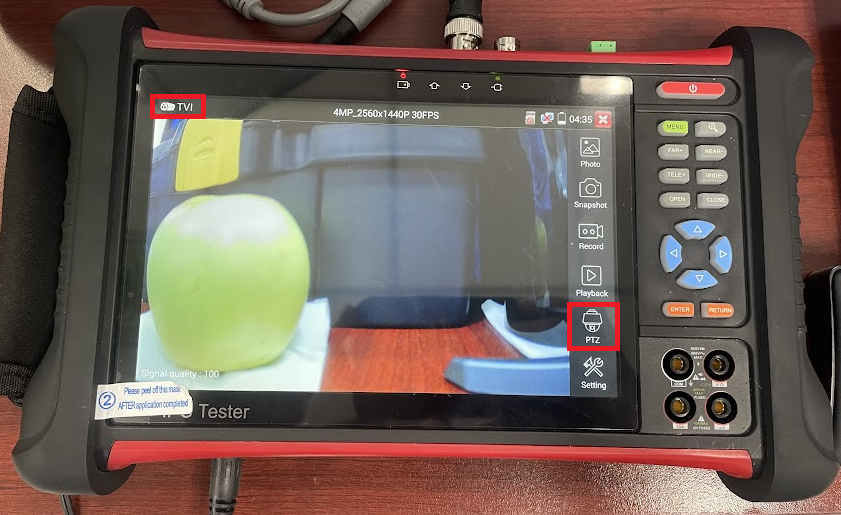
E) En la siguiente sección se debe ingresar a la sección Preset que se señala con la letra A en la siguiente imágen e introducir el número 95 , después dar clic en la listo que se señala con la letra B:
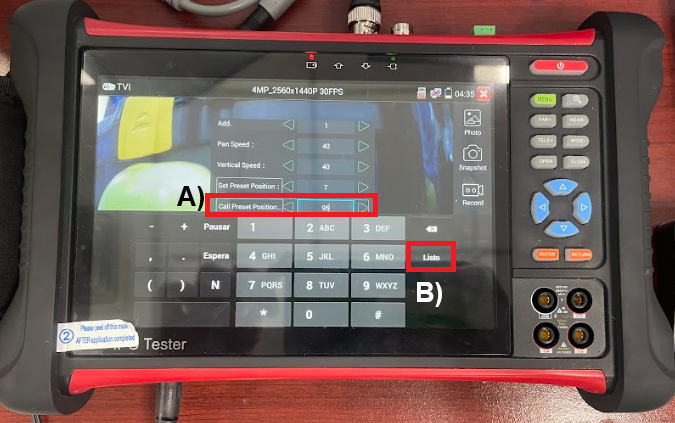
F) Una vez se ingresa el número 95 se procede a seleccionar la opción Call Preset Position, después se da clic en OK , cómo se indica en la siguiente imagen:
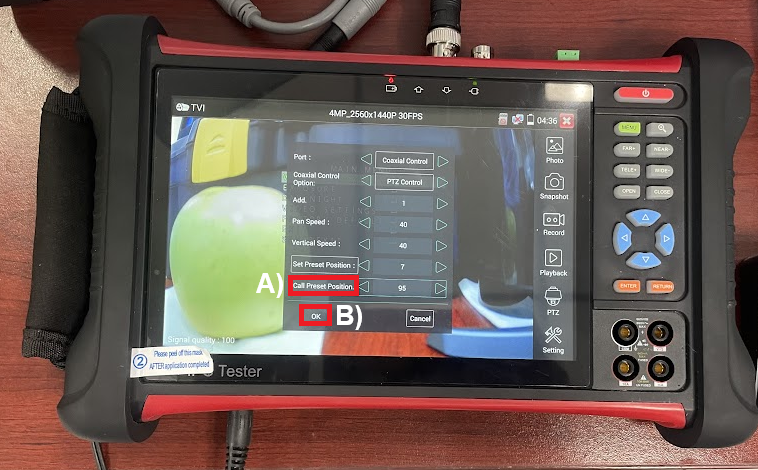
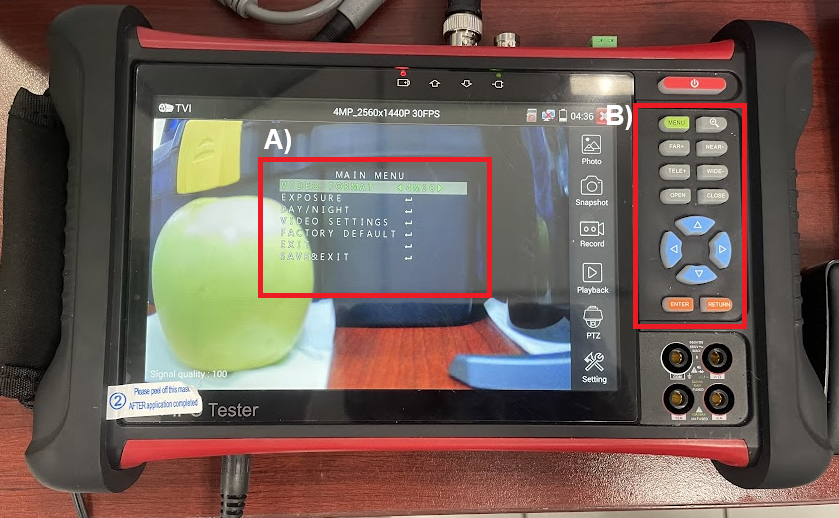
G) La sección indicada con la letra A muestra el menú OSD de la cámara , por otra parte la sección B muestra los botones del probador con los que es posible manipular este menú, cómo lo indica la siguiente imágen: