Código de verificación por Putty
En el siguiente articulo se indica como obtener el código de verificación si no aparece directo en una cámara IP

Obtener código de verificación para Hik-connect por protocolo SSH por medio de aplicación Putty
En el siguiente tutorial se muestra como obtener el código de verificación para el servicio de P2P en una cámara IP, esto solo es necesario cuando se ha perdido la etiqueta de la cámara en la que está impreso dicho código.
Lo primero es descargar el software Putty para establecer la conexion.Ingresamos en el enlace PuTTY
Se descarga la versión para el sistema operativo que se tenga instalado en la PC.
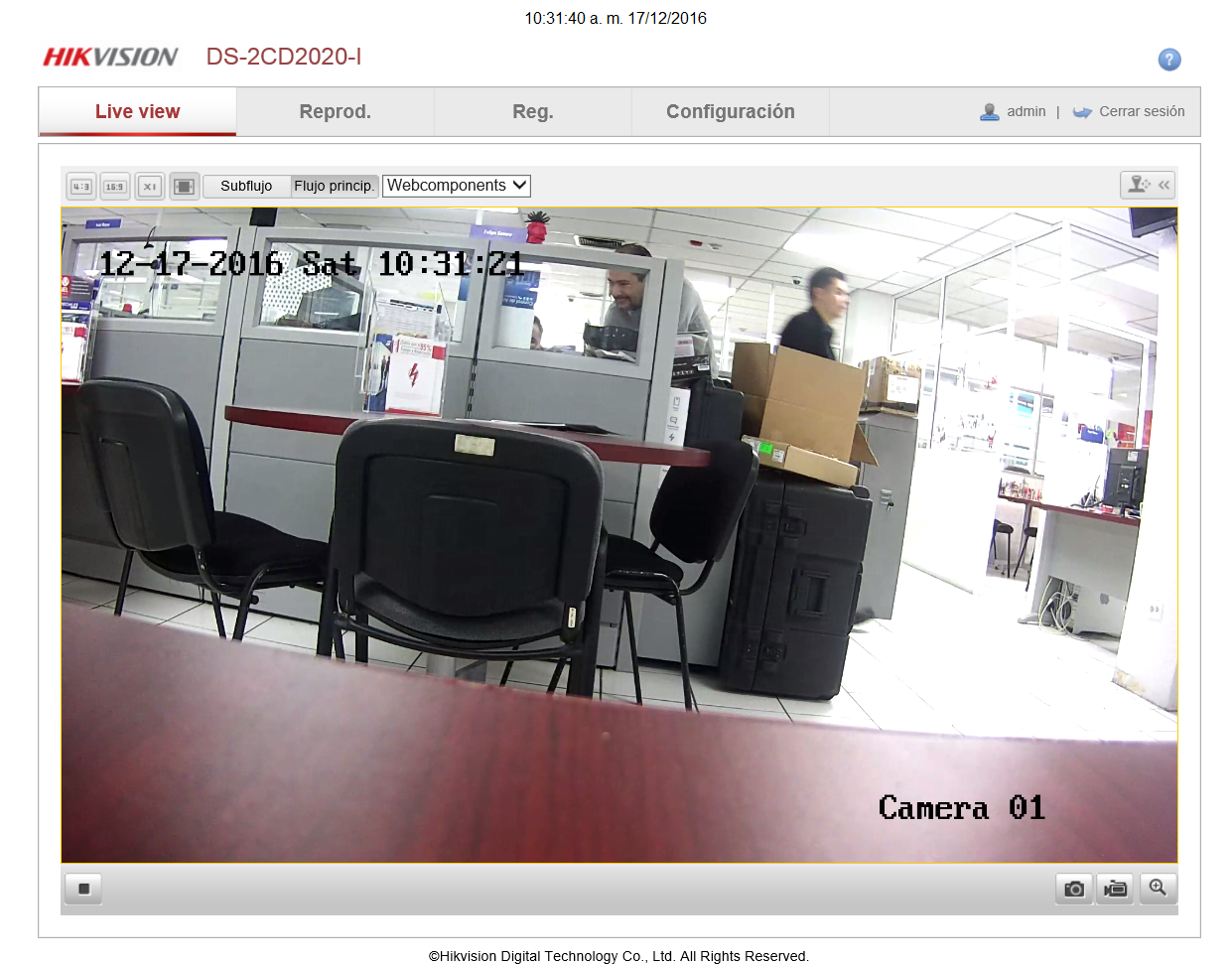
Se ingresa a la cámara IP por WEB.
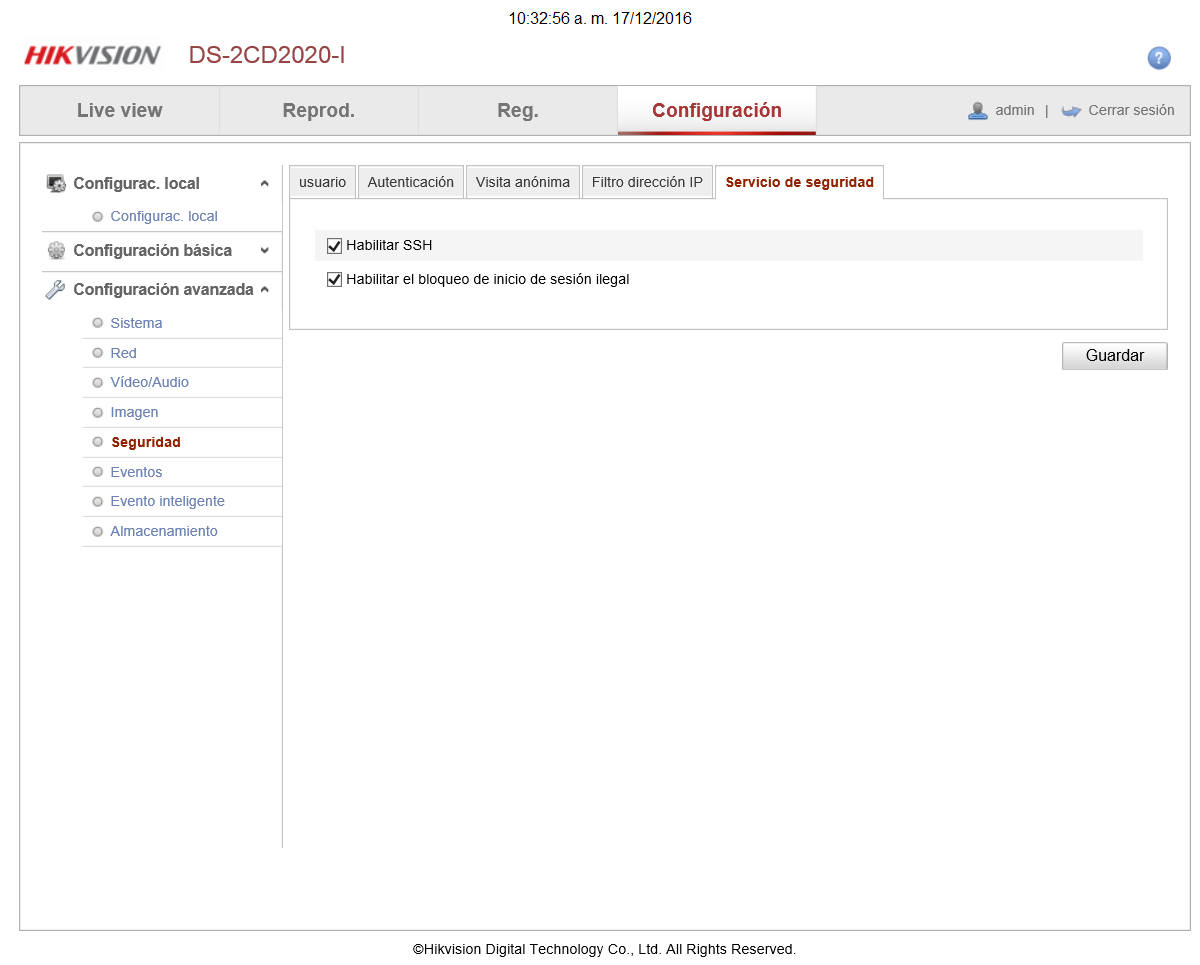
Ingresamos en Configuración - Configuración avanzada - Seguridad - Servicio de seguridad y se habilita el protocolo SSH.
Ejecutamos el software PuTTY para ingresar en la cámara, se ingresa la dirección de IP de la cámara y se selecciona el tipo de conexión como SSH.
Presionamos el botón de OPEN, para establecer la conexión.
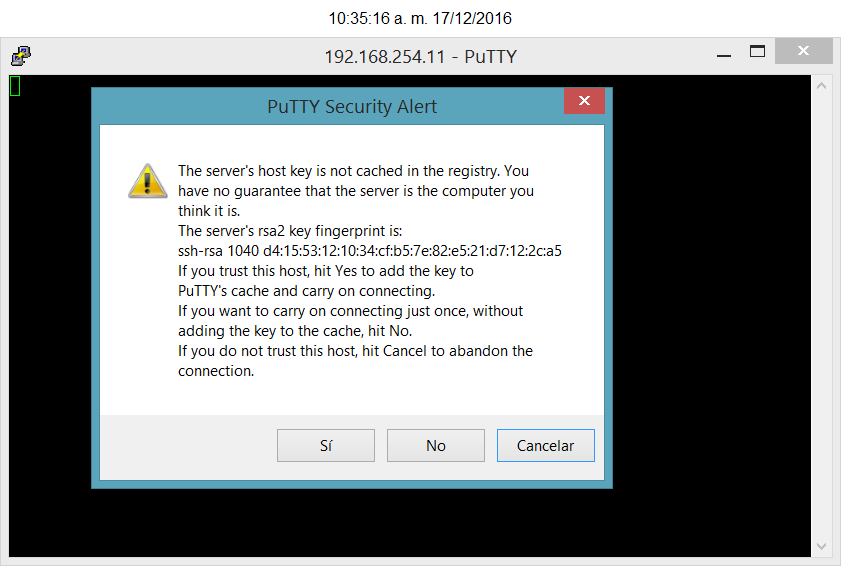
En el siguiente paso es aceptar los términos de la conexión, para que permita conectar con la cámara.
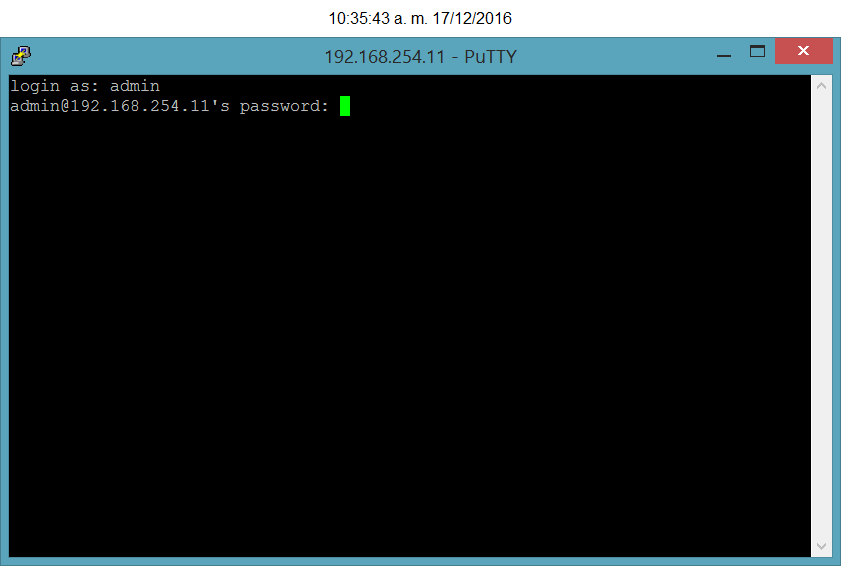
Para ingresar es necesario loguearse con los datos del grabador (usuario y contraseña).NOTA.- Al teclear la contraseña no tendremos cambio en pantalla pero si está captando los datos solo al terminar presionamos ENTER, si se tiene algún error al teclear no podemos borrar porque lo toma en ASCII, se debe cerrar y abrir la ventana.
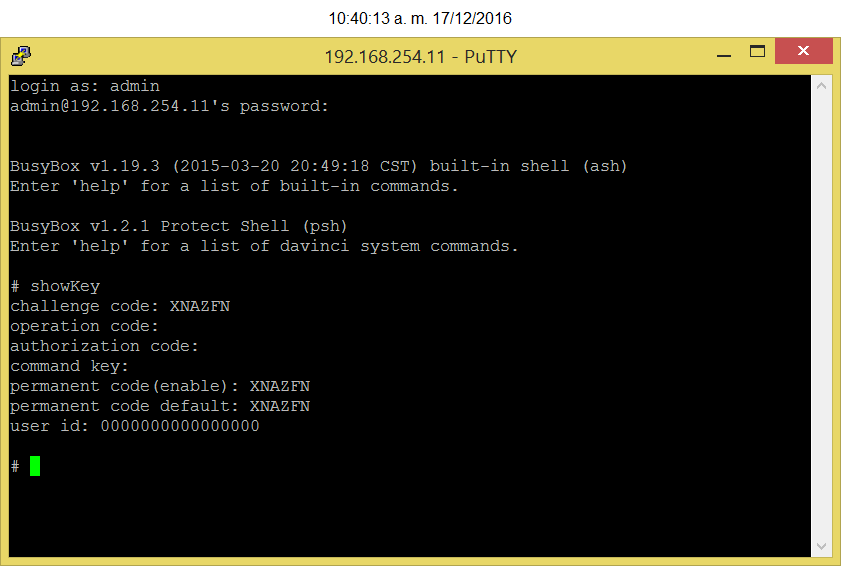
En la siguiente ventana se teclea el comando para extraer el código de verificación que tiene la cámara.
El comando que se debe ingresar es showKey, en el ejemplo se muestra como nos arroja el código de verificación.
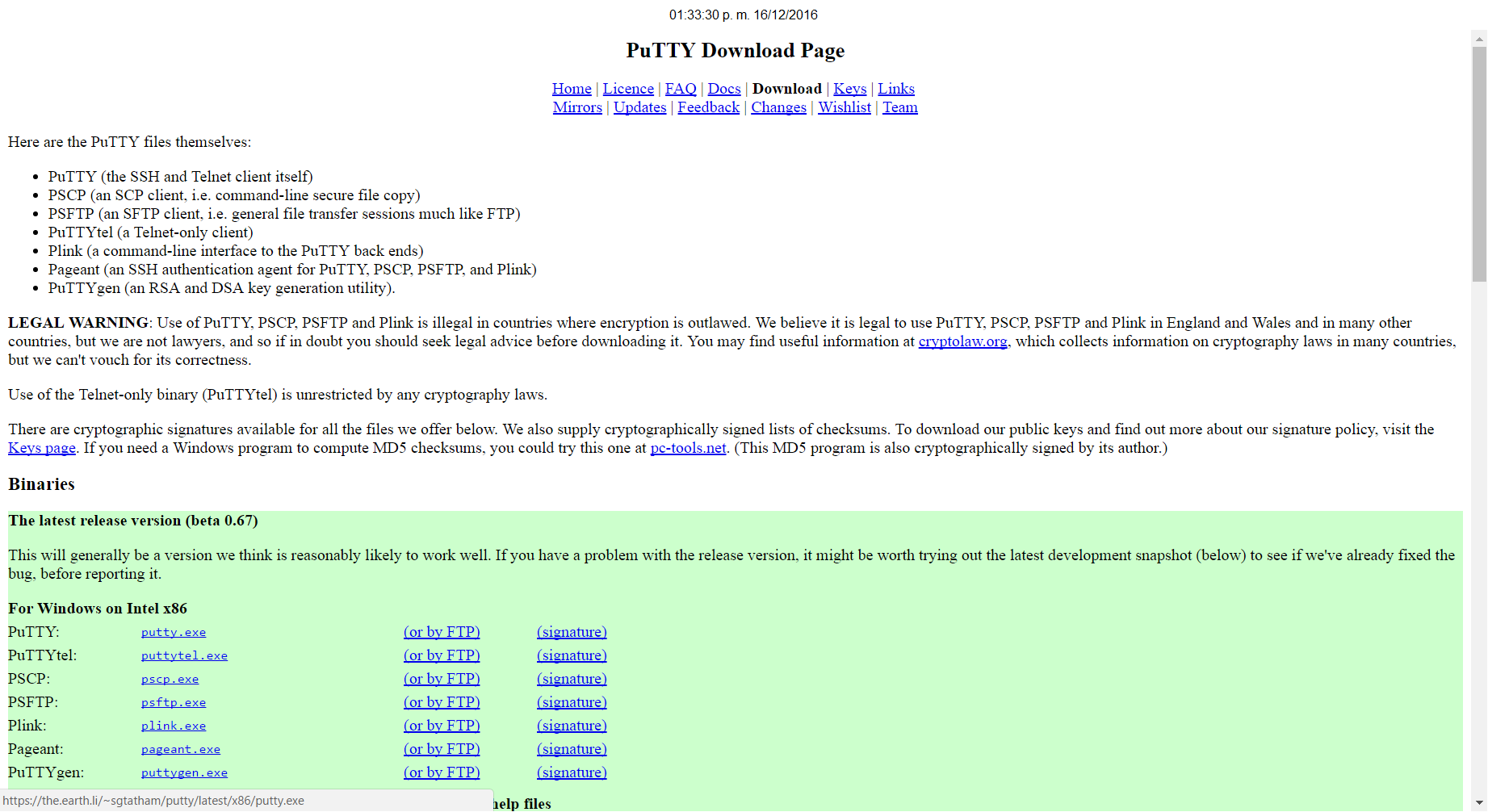
Se descarga la versión para el sistema operativo que se tenga instalado en la PC.
Se ingresa a la cámara IP por WEB.
Ingresamos en Configuración - Configuración avanzada - Seguridad - Servicio de seguridad y se habilita el protocolo SSH.
Ejecutamos el software PuTTY para ingresar en la cámara, se ingresa la dirección de IP de la cámara y se selecciona el tipo de conexión como SSH.
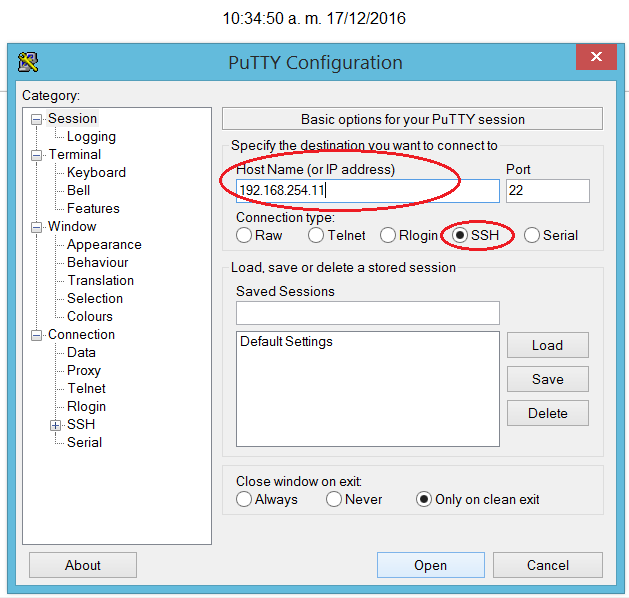
Presionamos el botón de OPEN, para establecer la conexión.
En el siguiente paso es aceptar los términos de la conexión, para que permita conectar con la cámara.
Para ingresar es necesario loguearse con los datos del grabador (usuario y contraseña).NOTA.- Al teclear la contraseña no tendremos cambio en pantalla pero si está captando los datos solo al terminar presionamos ENTER, si se tiene algún error al teclear no podemos borrar porque lo toma en ASCII, se debe cerrar y abrir la ventana.
En la siguiente ventana se teclea el comando para extraer el código de verificación que tiene la cámara.
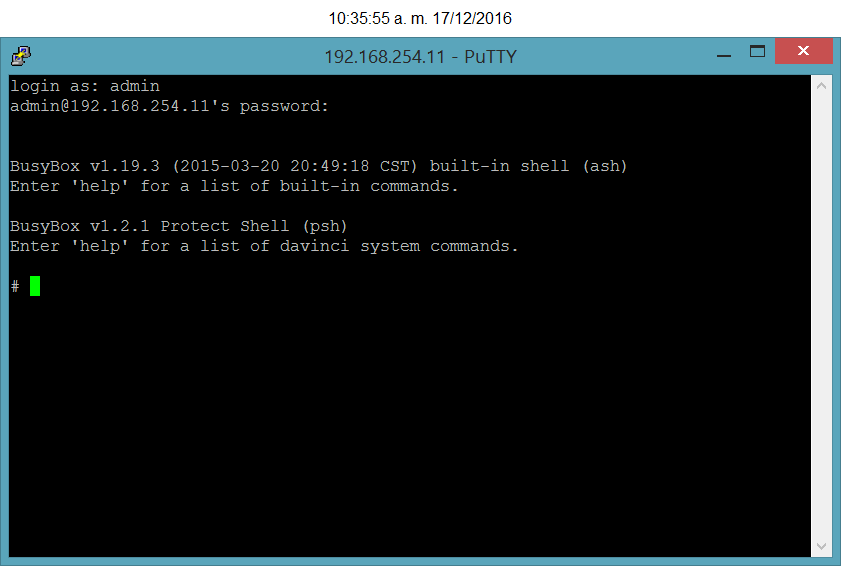
El comando que se debe ingresar es showKey, en el ejemplo se muestra como nos arroja el código de verificación.