Cambium Networks - Como Controlar el ancho de banda a los clientes
En este artículo se muestra como se controla (limita) el ancho de banda a los suscriptores (clientes) conectados a nuesto AP (PTMP Y PTP)

Lo primero que debemos hacer es crear un enlace entre nuestros equipos Cambium y comenzamos por el Access Point.
Un ejemplo de Configurar puede ser :
-Suscriber Module mode : TDD
-Country : Other
-Device Name : Nombre del dispositivo
-Network mode : Bridge
-Ip assignment : Static
-Automatic Channel selection : Disabled
-Frecuency Carrier : Seleccionamos una frecuencia
-SSID Y contraseña para la conexión.
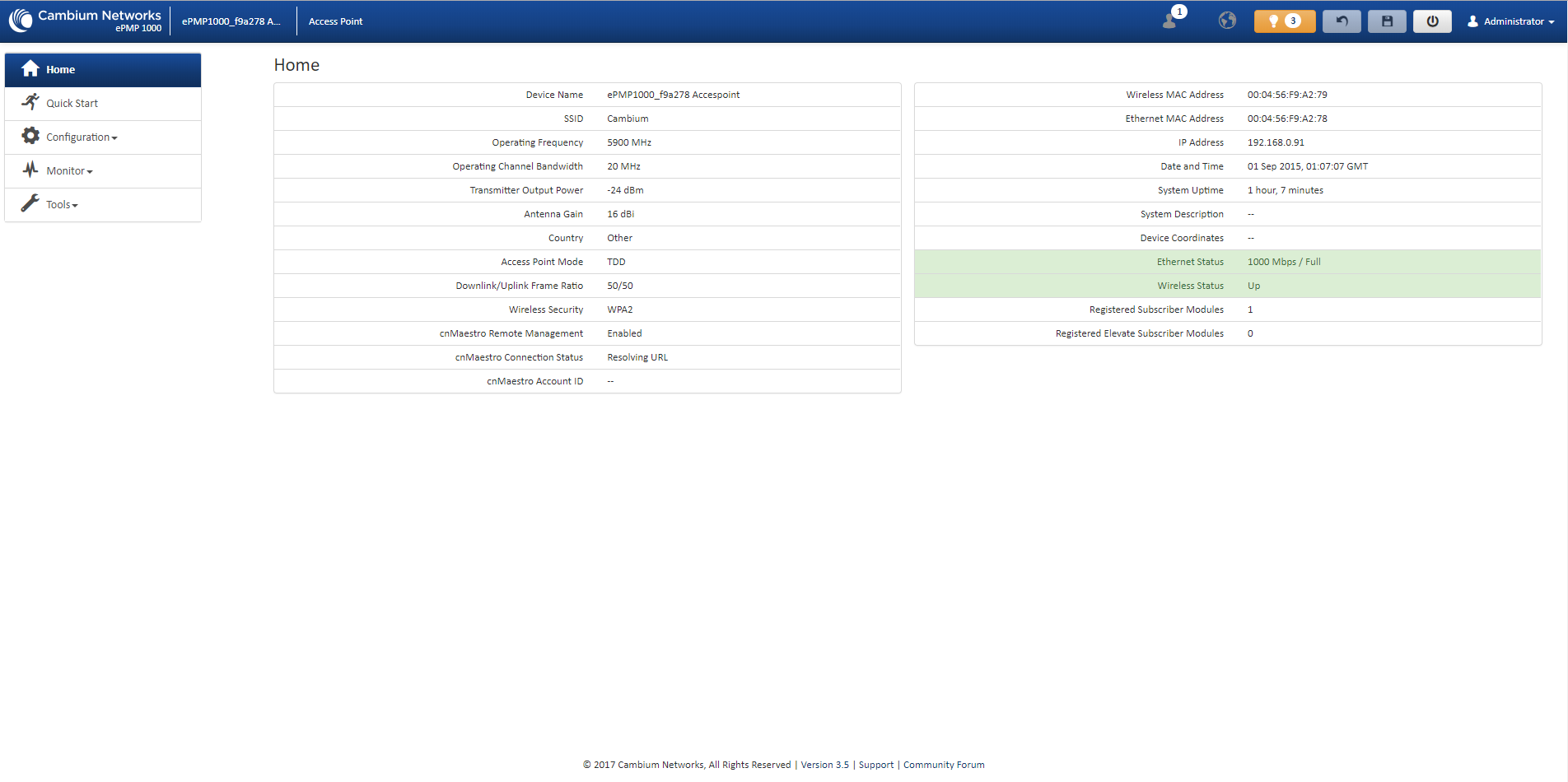
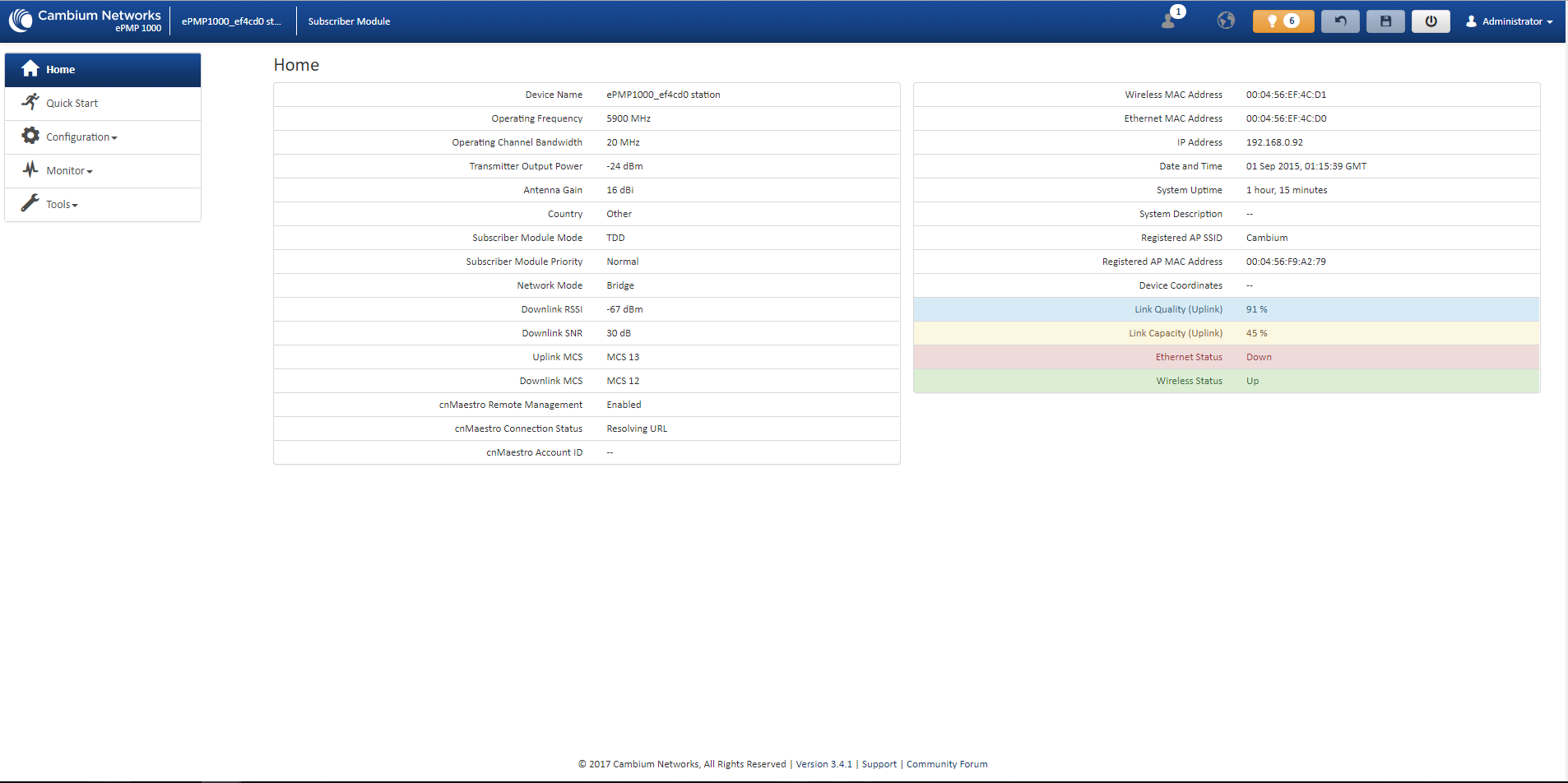
Ahora Vamos a la Estación y configuramos los mismos parámetros que se pusieron en el Access Point. Reiniciamos ambos equipos y revisamos que si estén enlazados nuestros equipos.
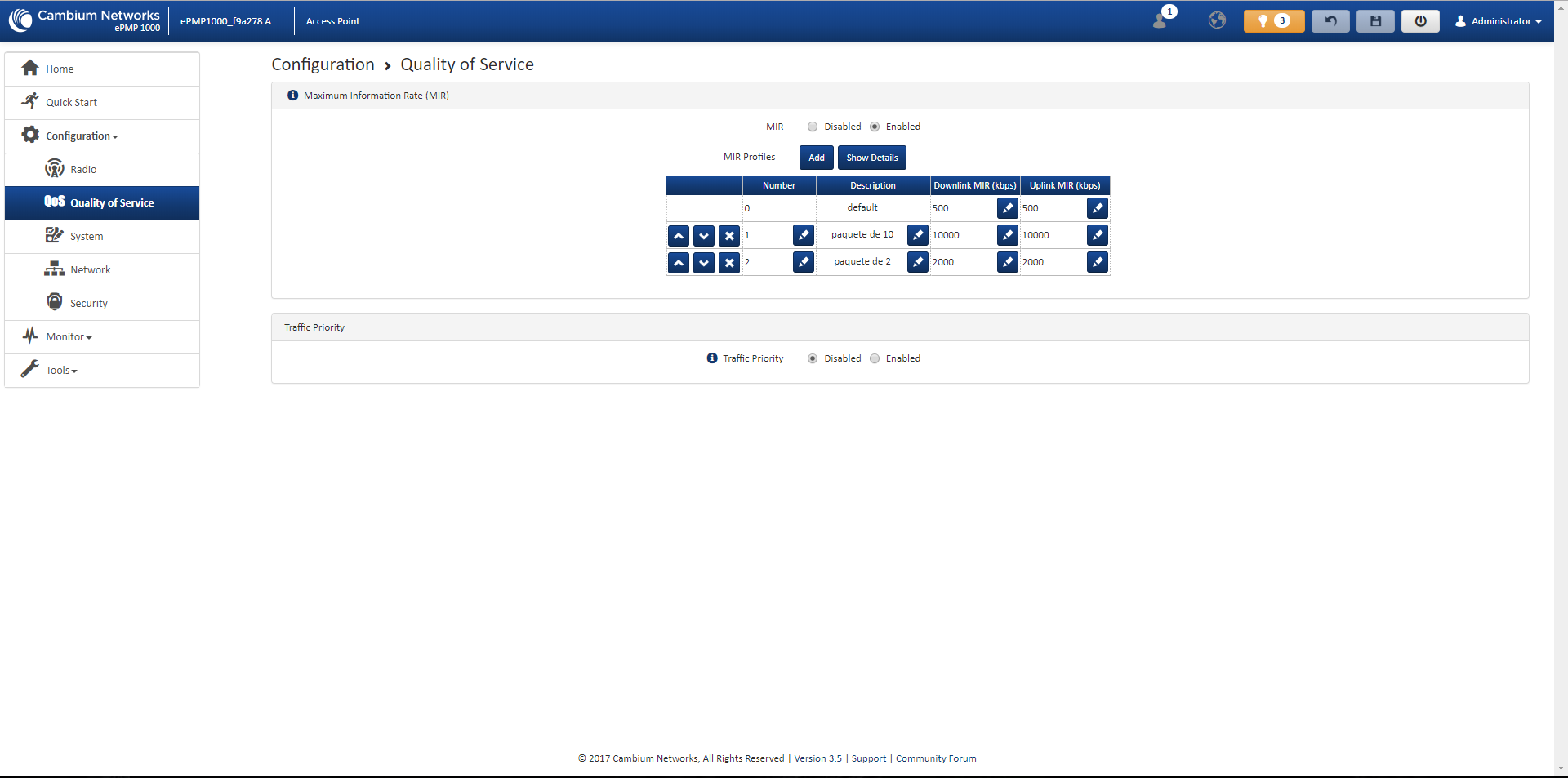
Luego que ya están enlazados, En el Access Point vamos a la parte de Configuration > QoS. En esta parte creamos lo que son varios perfiles si es que así lo necesitamos o bien solo uno dependiendo de lo que se necesite. (En este ejemplo vamos a crear 3 diferentes perfiles )
En el Access Point Creamos 3 perfiles :
Perfil 0 : 500 kbps
Perfil 1 : 10000 kbps
Perfil 2 : 2000 kbps
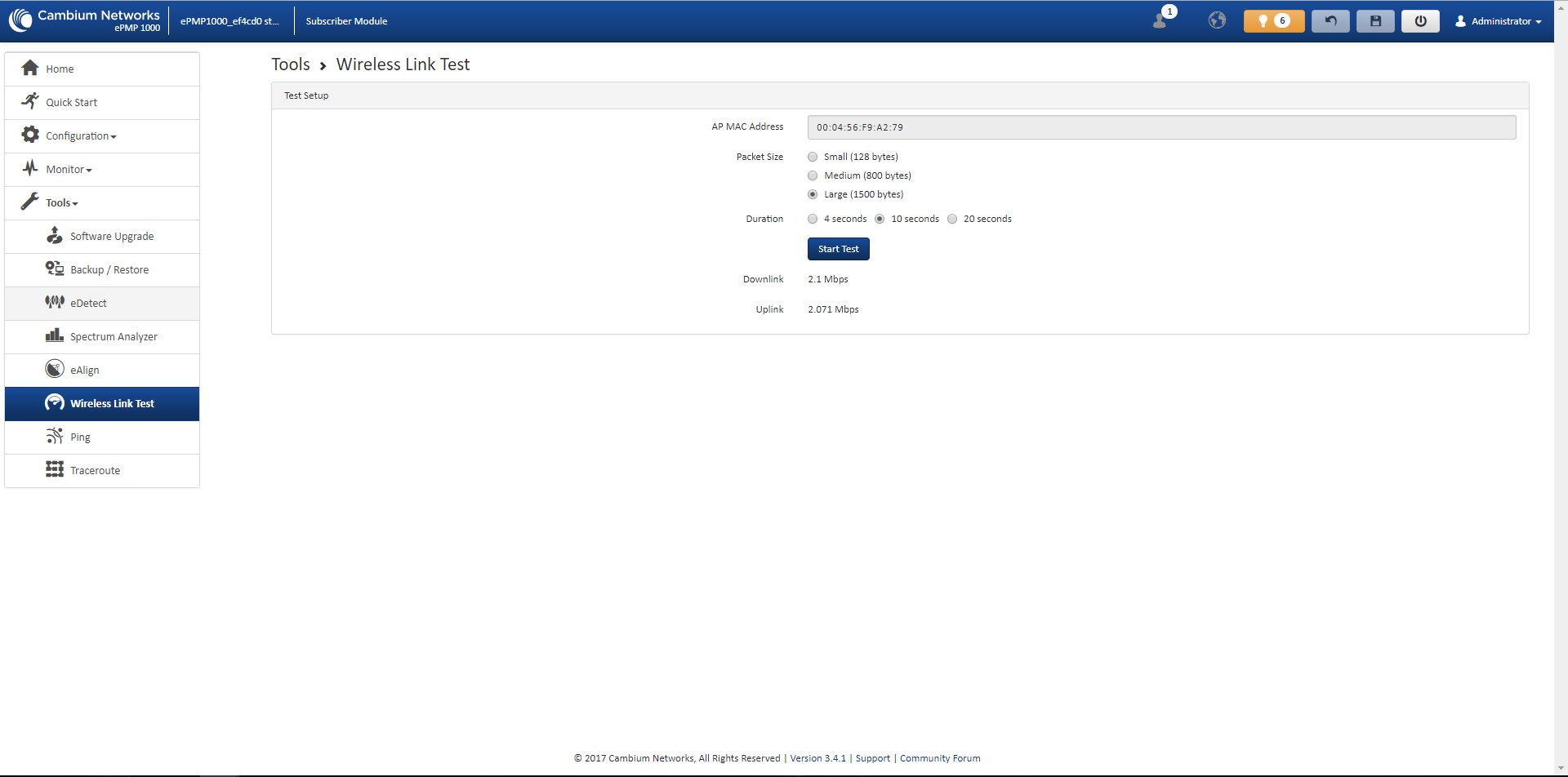
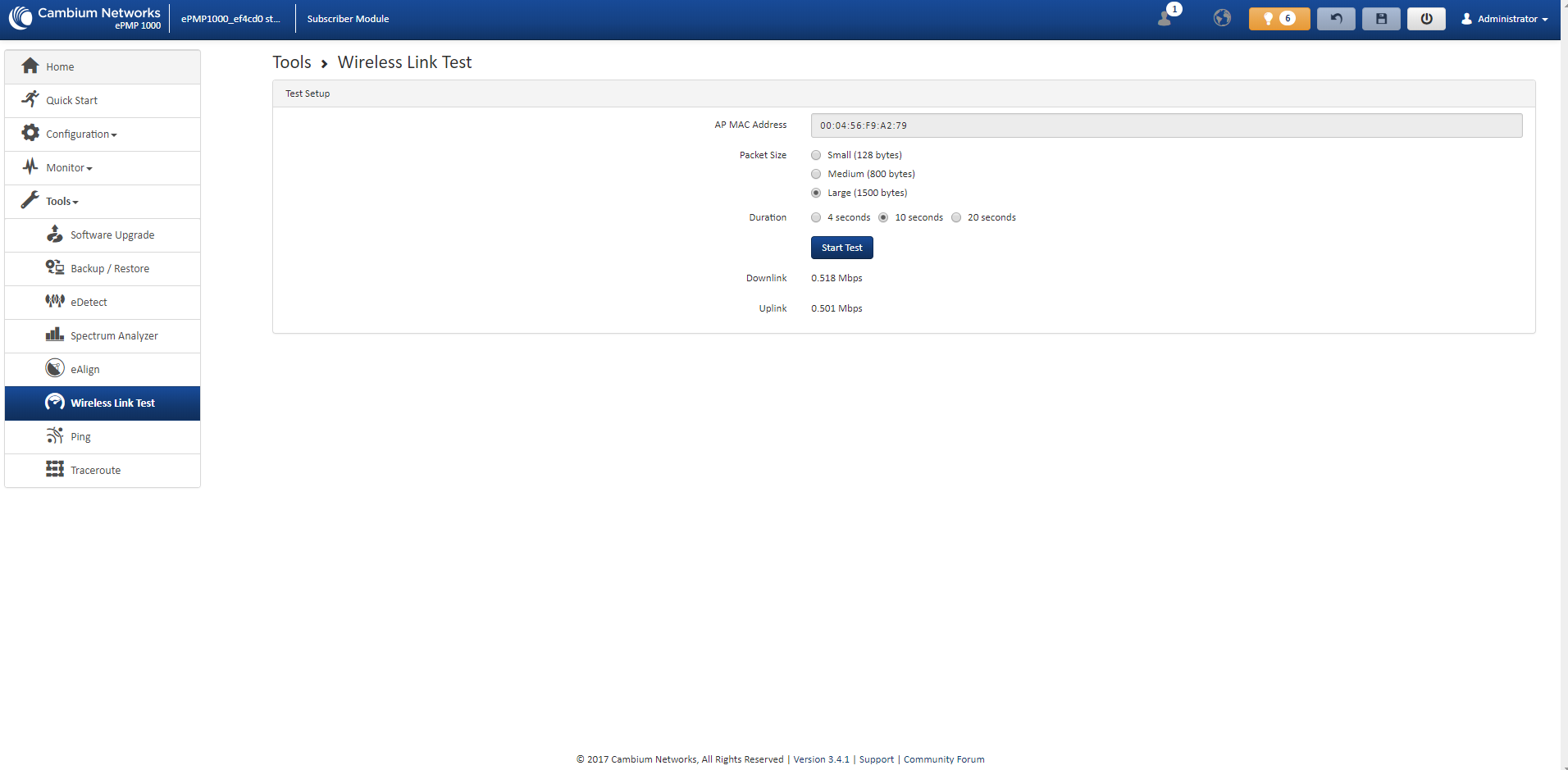
Nota : Las pruebas de velocidad se hacen entrando a Tools > Wireless Link Test
Seguido a que tenemos creados los perfiles, accedemos al cliente 1 y seleccionamos el perfil 0.
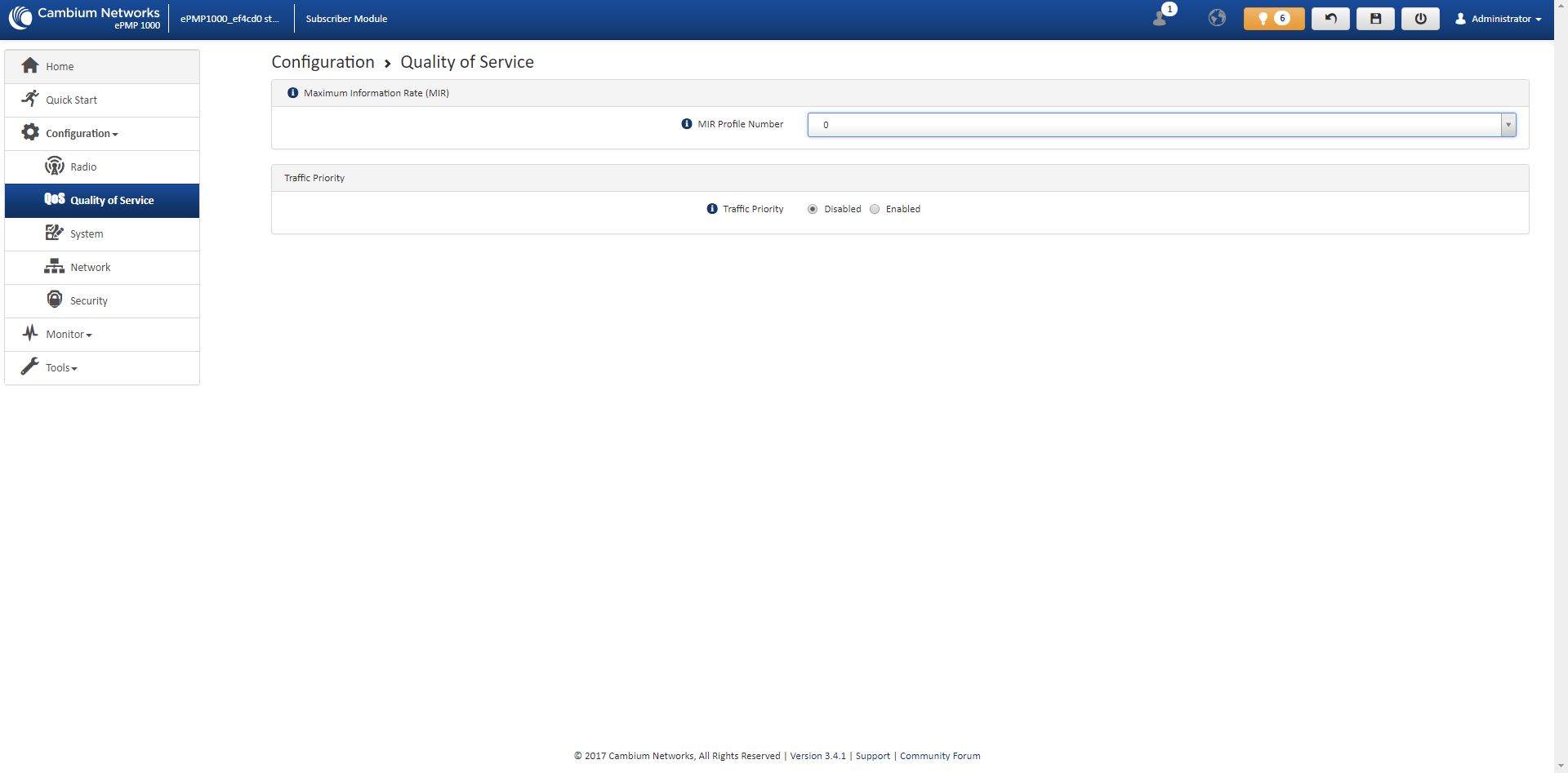
Luego hacemos una prueba de la capacidad del ancho de banda y nos muestra la capacidad de este perfil. (Perfil 0 : 500 kbps)
Luego en el cliente 2 y seleccionamos el perfil 1
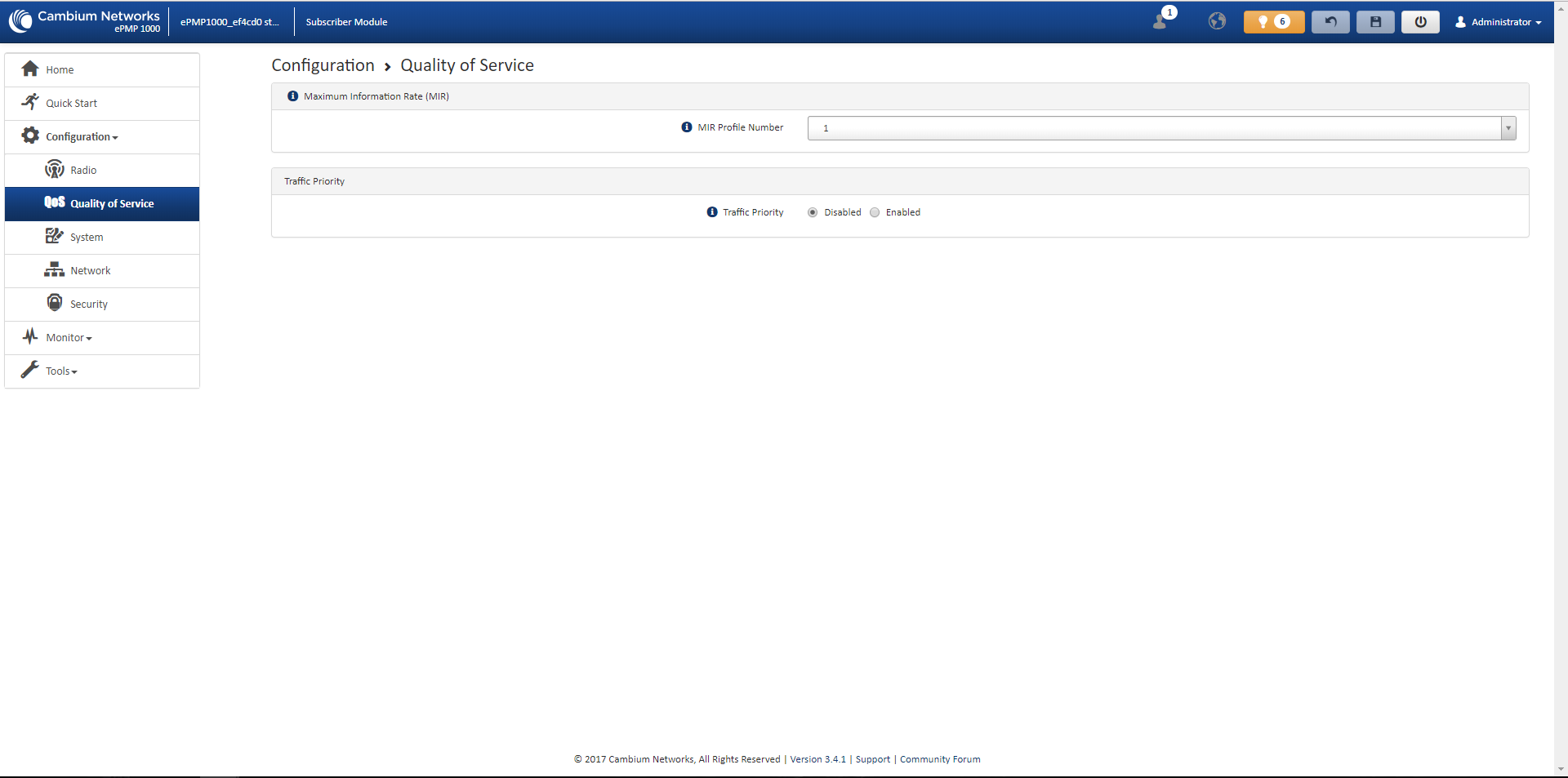
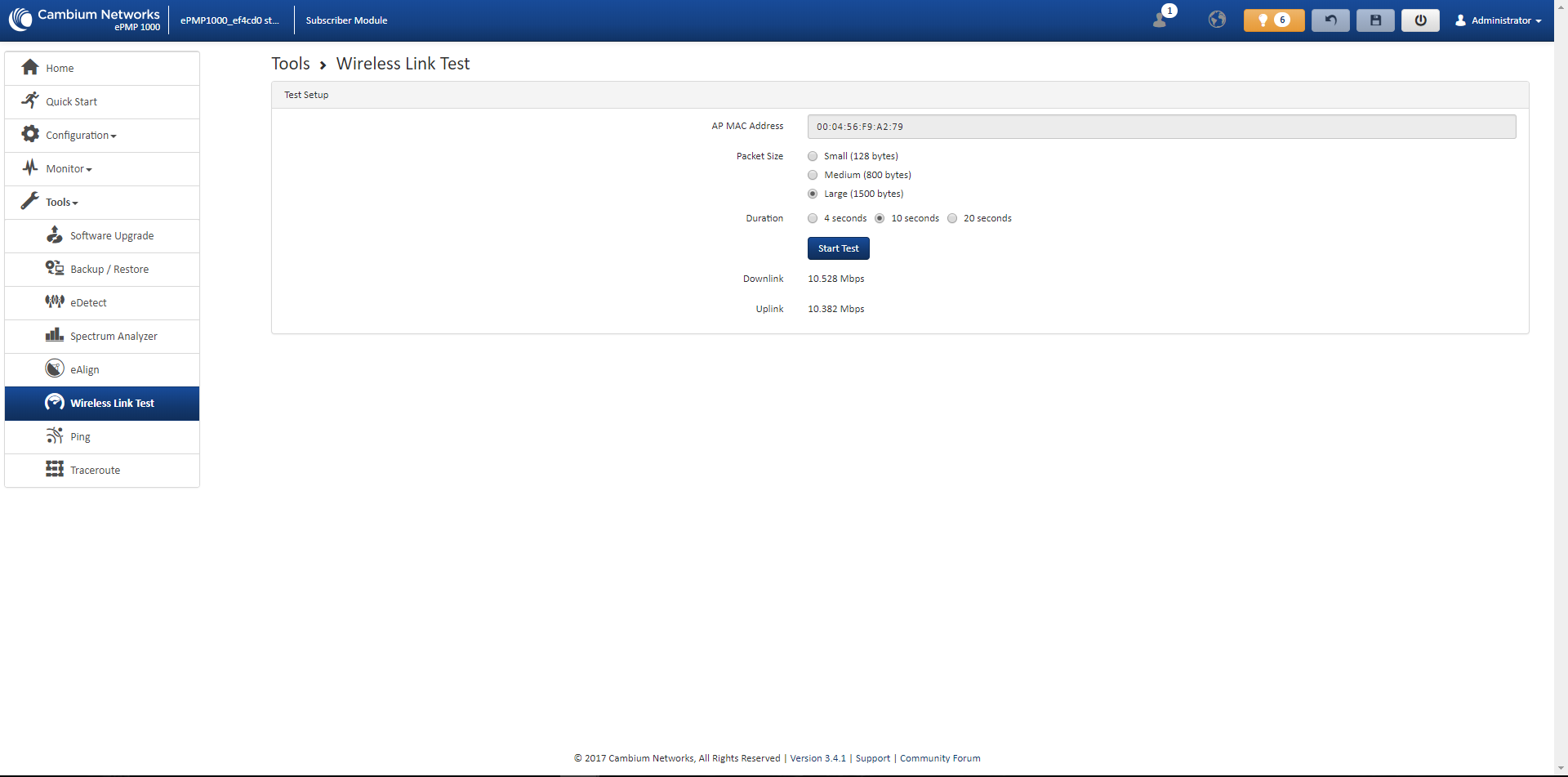
Luego hacemos una prueba de la capacidad del ancho de banda y nos muestra la capacidad de este perfil. (Perfil 1 : 10000 kbps)
Luego en el cliente 3 y seleccionamos el perfil 2
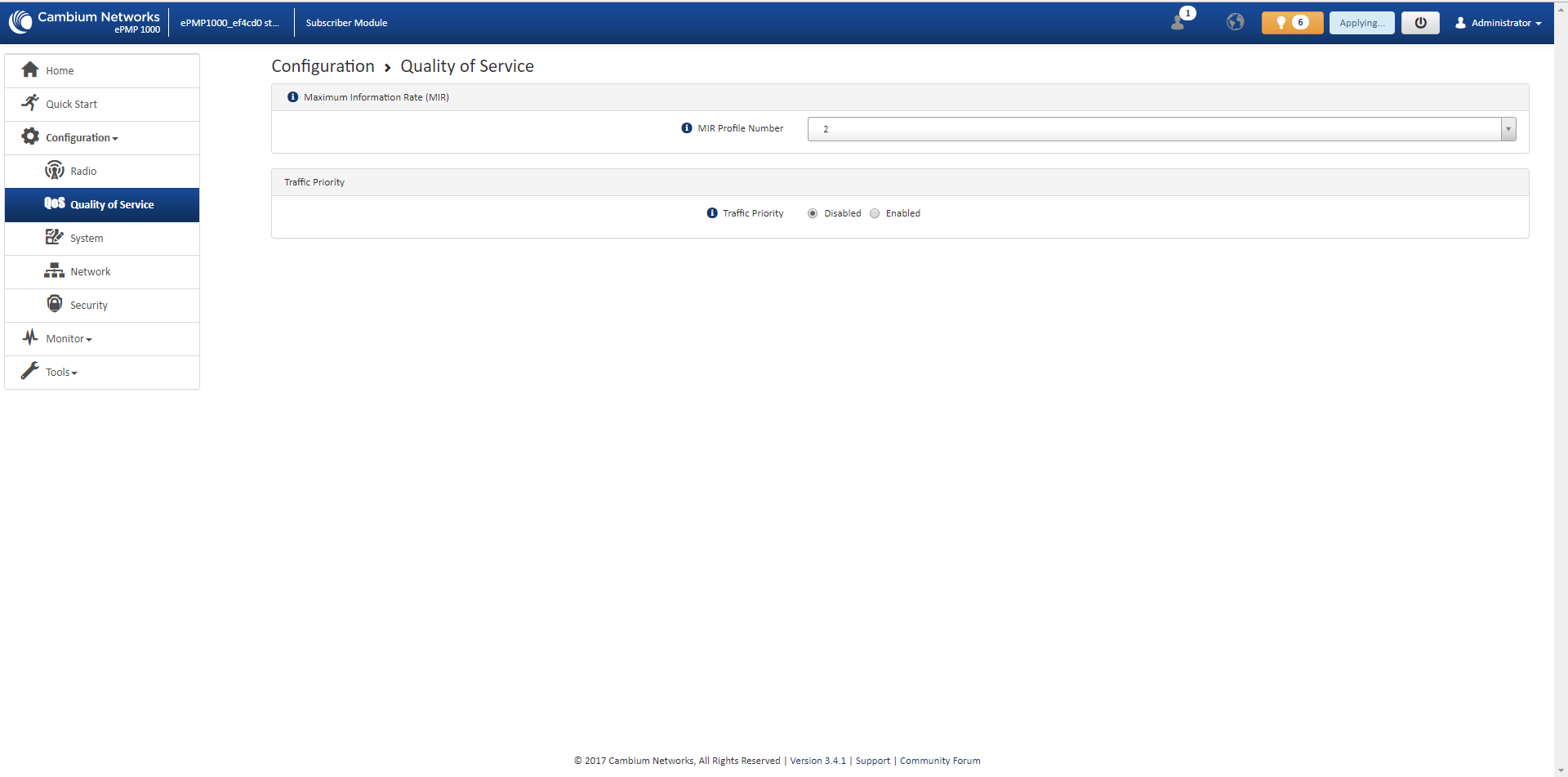
Luego hacemos una prueba de la capacidad del ancho de banda y nos muestra la capacidad de este perfil. (Perfil 2 : 2000 kbps)