B6 Bloques personalizados

Los bloques personalizados se utilizan para crear y gestionar bloques personalizados, así como para llamar a variables globales.
Llamar a variables globales

Descripción: Llama a las variables globales establecidas en el software de control.
Parámetro: Seleccione el nombre de la variable global.
Valor devuelto: El valor de la variable global.
Establecer variables globales
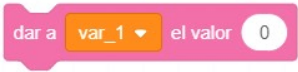
Descripción: Establece la variable especificada. Nota: La apariencia del bloque para establecer variables globales es la misma que para establecer variables personalizadas, pero sus características son ligeramente distintas.
Parámetros:
Seleccione el nombre de la variable que se va a modificar.
Introduzca el nuevo valor directamente o utilice otros bloques ovalados.
Crear una variable personalizada
Haga clic para crear una variable personalizada. El tipo de variable puede ser un número o una cadena. El nombre de la variable debe comenzar con una letra y no puede contener espacios o caracteres especiales. Una vez creada al menos una variable, los siguientes bloques relacionados con variables personalizadas aparecerán en la lista de bloques.
Variable numérica personalizada
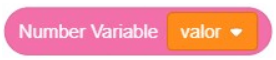
Descripción: La variable numérica personalizada creada. El valor por defecto es nulo. Se recomienda asignar un valor antes del uso. Puede modificar el nombre de la variable seleccionada o eliminarla en el cuadro emergente de selección variable.
Valor devuelto: El valor de la variable.
Establecer el valor de la variable numérica personalizada
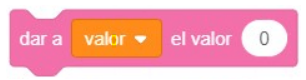
Descripción: Establece la variable numérica especificada. Nota: La apariencia del bloque para establecer variables globales es la misma que para establecer variables personalizadas, pero sus características son ligeramente distintas.
Parámetros:
Seleccione el nombre de la variable que se va a modificar.
Introduzca el nuevo valor directamente o utilice otros bloques ovalados.
Aumentar o disminuir el valor de la variable numérica personalizada
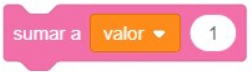
Descripción: Aumenta la variable numérica especificada por un valor determinado.
Parámetros:
Seleccione el nombre de la variable que se va a modificar.
El valor que se va a aumentar, que se puede rellenar directamente o utilizando otros bloques ovalados. Los valores negativos se pueden usar para disminuir el valor.
Variable de cadena personalizada

Descripción: La variable de cadena personalizada creada. El valor por defecto es nulo. Se recomienda asignar un valor antes del uso. Puede modificar el nombre de la variable seleccionada o eliminarla en el cuadro emergente de selección variable.
Valor devuelto: El valor de la variable.
Establecer el valor de la variable de cadena personalizada
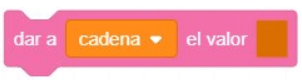
Descripción:Establece la variable de cadena especificada.
Parámetros:
Seleccione el nombre de la variable que se va a modificar.
El valor modificado. Puede introducir una cadena directamente.
Crear una matriz
Haga clic para crear una matriz personalizada. El nombre de la matriz debe comenzar con una letra y no puede contener espacios o caracteres especiales. Una vez creada al menos una matriz, los siguientes bloques relacionados con matrices aparecerán en la lista de bloques.
Matriz personalizada
Descripción: La matriz personalizada creada. El valor por defecto está vacío. Se recomienda asignar valores antes del uso. En la lista de bloques, haga clic con el botón derecho (PC)/realice una pulsación prolongada (móvil) para modificar el nombre de matriz o eliminar la matriz. También puede modificar el nombre o eliminar la matriz usando el cuadro emergente de selección de matrices en otros bloques de matrices. La casilla de verificación situada antes de los bloques de matrices no tiene efecto y se puede ignorar.
Valor devuelto: El valor de la matriz.
Añadir variable a matriz
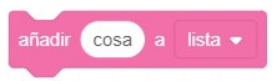
Descripción: Añade una variable a la matriz especificada. La variable se convertirá en el último elemento de la matriz.
Parámetros:
La variable que se va a añadir, que se puede rellenar directamente o utilizando otros bloques ovalados.
Seleccione la matriz que se va a modificar.
Eliminar elemento específico de una matriz
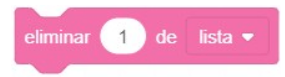
Descripción: Elimina un elemento especifico de la matriz especificada.
Parámetros:
Seleccione la matriz que se va a modificar.
El índice del elemento que se va a eliminar, que se puede rellenar directamente o utilizando bloques ovalados que devuelven un valor numérico.
Eliminar todos los elementos de una matriz
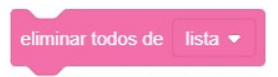
Descripción: Elimina todos los elementos de la matriz especificada.
Parámetro: Seleccione la matriz que se va a modificar.
Insertar elemento en una matriz
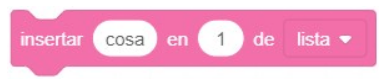
Descripción: Inserta una variable en una posición especificada de la matriz.
Parámetros:
Seleccione la matriz que se va a modificar.
La posición de inserción, que se puede rellenar directamente o utilizando bloques ovalados que devuelven un valor numérico.
La variable que se va a añadir, que se puede rellenar directamente o utilizando otros bloques ovalados.
Reemplazar elemento específico en una matriz

Descripción: Reemplaza un elemento especifico de la matriz con una variable especificada.
Parámetros:
Seleccione la matriz que se va a modificar.
El índice del elemento que se va a reemplazar, que se puede rellenar directamente o utilizando bloques ovalados que devuelven un valor numérico.
La variable después del reemplazo, que se puede rellenar directamente o utilizando otros bloques ovalados.
Obtener elemento específico de la matriz
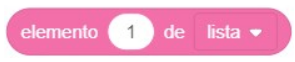
Descripción: Obtiene el valor de un elemento especifico de la matriz.
Parámetros:
Seleccione la matriz desde la que recuperar el elemento.
El índice del elemento que se va a recuperar, que se puede rellenar directamente o utilizando bloques ovalados que devuelven un valor numérico.
Valor devuelto: El valor del elemento especificado.
Obtener el número total de elementos en una matriz
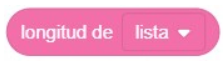
Descripción: Obtiene el número total de elementos en la matriz.
Parámetro: Seleccione la matriz desde la que recuperar el elemento.
Valor devuelto: El número total de elementos en la matriz especificada.
Crear una función
Haga clic para crear una nueva función. Una función es un segmento fijo de un programa donde puede definir un conjunto de bloques de creación que implementan funcionalidades específicas que se utilizan habitualmente. Una vez definida, puede simplemente llamar a esta función siempre que necesite utilizar dicha funcionalidad, sin tener que recrear el mismo conjunto de bloques de creación varias veces. Para crear una nueva función, declare y defina la función. Una vez creada la función, los bloques de función aparecerán en la lista de bloques.
Declarar función
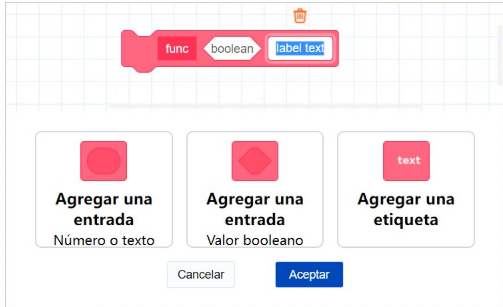
En esta interfaz, necesita definir el nombre de la función, los tipos de entrada (parámetro), la cantidad y los nombres. Los nombres de funciones y parámetros no deben contener espacios ni caracteres especiales. También puede añadir etiquetas a la función, que se pueden utilizar como comentarios para proporcionar más explicaciones de la función o las entradas.
Definir función
Después de declarar una función, aparecerá un bloque de cabecera de definición de función en el área de programación.
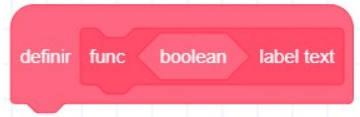
Debe programar debajo de este bloque añadiendo más bloques para definir la funcionalidad de la función.
Las entradas en el bloque de cabecera se pueden arrastrar y utilizar en los bloques situados debajo para representar las entradas reales cuando se llama a la función.
Función personalizada
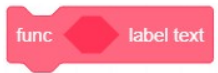
Descripción: Bloques de función personalizada con un nombre personalizable y parámetros de entrada. Se utiliza para llamar a una función definida. Haga clic con el botón derecho (PC) o realice una pulsación prolongada (móvil) en el bloque de función de la lista de bloques para modificar la declaración de función. Para eliminar la función, elimine el bloque de cabecera de la función.
Crear una subrutina

Haga clic para crear una subrutina. La programación gráfica admite llamadas a subrutinas anidadas, y las subrutinas admiten la programación gráfica y la programación de scripts, con un anidamiento máximo de dos niveles. Después de crear una subrutina, el bloque de subrutina aparecerá en la lista de bloques.
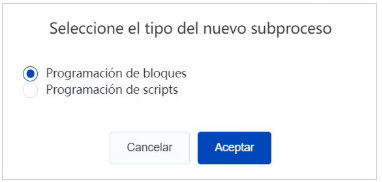
Después de seleccionar la programación de bloques, la página se convierte en una página de programación de bloques de subrutinas, donde puede establecer la descripción de la subrutina y escribir la subrutina.
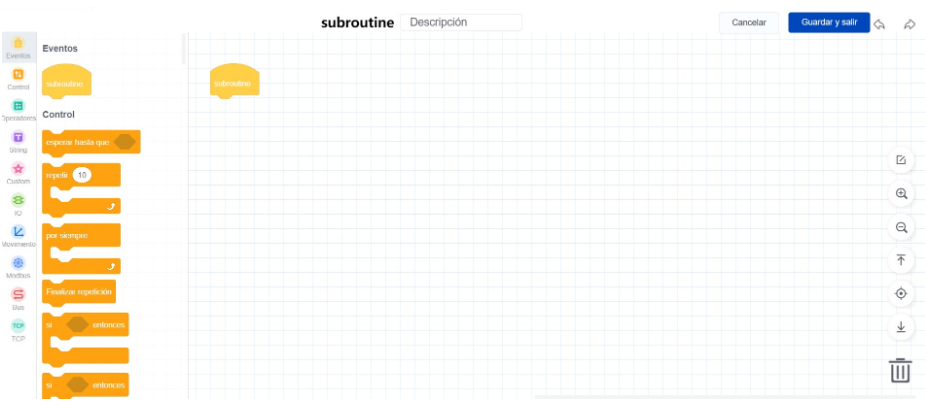
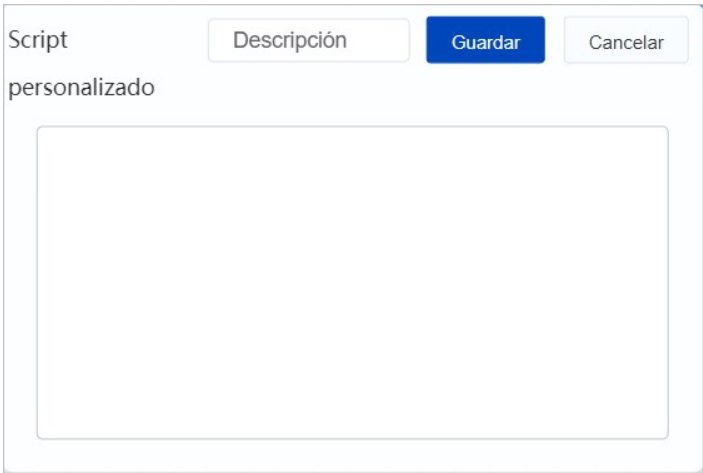
Una vez seleccionada la programación de scripts, aparece una ventana de programación de scripts de subrutinas donde puede establecer la descripción de la subrutina y escribir la subrutina.
Subrutina
Subrutina de programación gráfica
Subrutina de programación de scripts
Descripción: Un bloque de subrutina que el usuario define durante la creación de la subrutina. Se utiliza para llamar a una subrutina guardada. Haga clic con el botón derecho (PC) o realice una pulsación prolongada (móvil) en el bloque de subrutina en la lista de bloques para modificar o eliminar la subrutina.